



Copilot, l’assistant d’intelligence artificielle de Microsoft, est désormais intégré à Excel pour la plupart des abonnés Microsoft 365, particuliers comme entreprises. Il sait écrire des formules, construire un tableau croisé dynamique ou appliquer une mise en forme à partir d’une simple phrase, mais son accès dépend de l’abonnement et ses résultats doivent être vérifiés. Ce guide fait le point sur ce que Copilot fait réellement dans Excel, sur les offres qui l’incluent et leur prix en novembre 2026, sur la façon de lui poser des demandes efficaces et sur les limites à connaître avant de lui confier un fichier de travail.
Comprendre ce que Copilot fait dans Excel en 2026
Copilot s’ouvre dans un volet latéral, depuis l’icône Copilot située en bas à droite de la fenêtre Excel. D’après la page d’aide Démarrage avec Copilot dans Excel, il fonctionne selon trois modes, disponibles sur Windows, Mac et le web :
- Mode Conversation (Chat) : Copilot analyse et répond à vos questions sans modifier le classeur. C’est le mode le plus sûr pour découvrir un fichier.
- Mode Plan : Copilot propose la démarche qu’il compte suivre et attend votre validation avant d’agir.
- Mode Édition : Copilot modifie directement le classeur, en plusieurs étapes si nécessaire. Le bouton Arrêter, à droite du champ de saisie, interrompt l’action en cours.
Sur iPad, les modes Conversation et Plan sont disponibles ; sur iPhone et Android, seul le mode Conversation l’est pour l’instant. Microsoft a annoncé en avril 2026 la disponibilité générale de ces capacités « agentiques », qui enchaînent plusieurs actions dans Word, Excel et PowerPoint.
| Tâche | Ce que Copilot fait | Ce que vous devez vérifier |
|---|---|---|
| Formules | Propose et insère une formule, y compris sur plusieurs feuilles | Les plages citées, les cellules vides, le résultat sur quelques lignes |
| Tableaux croisés dynamiques | Crée et modifie un TCD à partir d’une question | Que toutes les lignes sont incluses et que le bon champ est sommé |
| Graphiques | Crée un graphique lié aux données sources | Le type de graphique et l’échelle des axes |
| Mise en forme | Applique mise en forme conditionnelle, validation des données, bordures et styles | Les règles créées, dans Gestion des règles |
| Analyse et texte | Résume des commentaires, classe des données, décrit des tendances | Les chiffres cités, à recouper avec le fichier |
Choisir l’abonnement qui donne accès à Copilot dans Excel
L’offre Copilot Pro a disparu : pour les particuliers, Copilot est désormais intégré aux abonnements Microsoft 365. Les tarifs ci-dessous sont ceux affichés par Microsoft France début novembre 2026 sur sa page de comparaison des offres Microsoft 365 et sa page de tarifs Copilot pour les entreprises. Ils évoluent régulièrement : vérifiez-les avant tout achat.
| Offre | Prix affiché | Copilot dans Excel |
|---|---|---|
| Microsoft 365 Basic | — | Non : aucune fonction d’IA |
| Microsoft 365 Personnel | 99 € TTC par an ou 10 € par mois | Oui, avec des limites d’utilisation plus élevées que la version gratuite |
| Microsoft 365 Famille | 129 € TTC par an ou 13 € par mois | Oui, réservé au titulaire de l’abonnement, pas aux membres invités |
| Microsoft 365 Premium | 219 € TTC par an ou 22 € par mois | Oui, usage étendu et fonctions agentiques avancées |
| Copilot Chat (entreprises) | Sans coût supplémentaire avec les abonnements éligibles | Partiel, et retiré des applications Office dans les organisations de 2 000 utilisateurs et plus depuis le 15 avril 2026 |
| Microsoft 365 Copilot Business | 18,20 € HT par utilisateur et par mois (15,60 € la première année en paiement annuel jusqu’au 31/12/2026) | Oui, en option d’un abonnement Microsoft 365 Business, jusqu’à 300 utilisateurs |
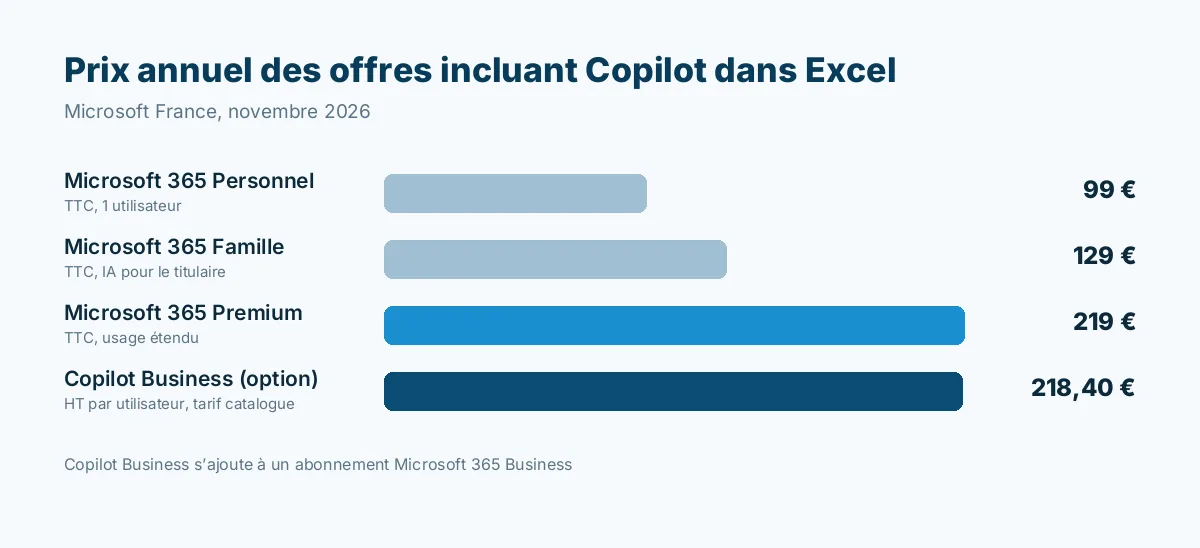
La restriction de Copilot Chat dans les grandes organisations est détaillée par IT-Connect. Pour les grandes entreprises, les licences Microsoft 365 Copilot Entreprise se négocient avec Microsoft ou un revendeur : renseignez-vous auprès de votre service informatique avant de souscrire une offre personnelle pour un usage professionnel.
Lancer Copilot sur un fichier en cinq étapes
Prenons un journal de commandes avec les colonnes N°, Date, Client, Région, Produit, Quantité et Montant HT, sur quelques centaines de lignes.
- Préparez les données : une ligne d’en-têtes explicites, aucune ligne vide, pas de cellules fusionnées. Convertissez la plage en tableau avec Accueil › Mettre sous forme de tableau et nommez-le Commandes dans l’onglet Création de tableau.
- Enregistrez une copie de travail : tant que vous découvrez l’outil, testez le mode Édition sur un double du fichier.
- Ouvrez le volet : sélectionnez l’icône Copilot en bas à droite, puis choisissez le mode Conversation pour une première lecture (« Décris ce tableau et signale les anomalies »).
- Passez en mode Plan pour une modification : Copilot détaille ce qu’il va faire, vous corrigez le plan si besoin, puis vous validez.
- Contrôlez le résultat : cliquez dans les cellules produites pour lire les formules, recalculez une ligne à la main et annulez avec Ctrl+Z ce qui ne convient pas.
Rédiger des demandes précises avec six exemples de prompts
Une demande efficace nomme les colonnes, le résultat attendu et l’endroit où le placer. « Analyse mes ventes » donne une réponse vague ; les formulations ci-dessous donnent un résultat vérifiable.
| Demande à Copilot | Résultat attendu | Point de contrôle |
|---|---|---|
| « Ajoute une colonne TVA à 20 % calculée sur Montant HT » | Une colonne calculée dans le tableau | Le taux est-il dans une cellule ou écrit en dur ? |
| « Crée un tableau croisé dynamique du Montant HT par Région et par mois dans une nouvelle feuille » | Un TCD avec dates groupées | Le total général correspond-il à la somme de la colonne ? |
| « Colore en rouge les commandes dont la Quantité est vide ou égale à 0 » | Une règle de mise en forme conditionnelle | La règle couvre-t-elle toute la colonne ? |
| « Ajoute une liste déroulante Nord, Sud, Est, Ouest dans la colonne Région » | Une validation des données | Les valeurs existantes hors liste sont-elles signalées ? |
| « Écris une formule qui récupère le taux de remise du client depuis la feuille Clients » | Une formule RECHERCHEX | Que renvoie-t-elle pour un client absent ? |
| « Quels sont les trois clients dont le chiffre d’affaires a le plus baissé entre septembre et octobre ? » | Une réponse chiffrée en mode Conversation | Recouper les montants avec un TCD ou un filtre |
La même logique s’applique à ChatGPT ou à un autre assistant utilisé hors d’Excel, avec une différence : ces outils ne voient pas votre classeur. Vous devez alors décrire précisément la structure des colonnes, et ne jamais y coller de données personnelles ou confidentielles.
Connaître les limites avant de confier un fichier à Copilot
- Des résultats plausibles mais faux : une formule peut porter sur une plage incomplète ou ignorer des doublons. Copilot ne remplace pas la vérification d’une personne qui connaît Excel.
- Des données mal structurées : cellules fusionnées, en-têtes sur deux lignes ou sous-totaux mêlés aux données dégradent fortement les réponses. Le nettoyage préalable reste votre travail.
- Des limites d’utilisation : les abonnements particuliers fixent des plafonds d’usage, plus larges avec Premium. Un usage intensif peut se heurter à ces limites.
- La confidentialité : pour des données clients ou RH, utilisez le compte professionnel fourni par votre employeur, soumis à ses règles, plutôt qu’un abonnement personnel.
- La fin de la fonction COPILOT : la fonction de cellule
=COPILOT("Résumer ces commentaires";A2:A20), testée en aperçu, n’est plus disponible depuis le 14 septembre 2026 d’après la page Microsoft consacrée à la fonction COPILOT. Un classeur qui l’utilisait affiche #NOM? au recalcul.
Les fichiers produits restent des fichiers Excel ordinaires : un collègue sans Copilot les ouvre normalement, mais une formule RECHERCHEX ou FILTRE proposée par l’assistant ne fonctionnera pas sur une version antérieure à Excel 2021.
Choisir entre Copilot, Power Query et une macro selon la tâche
Copilot excelle pour les tâches ponctuelles. Dès qu’un traitement revient chaque semaine à l’identique, un outil déterministe, qui rejoue exactement les mêmes étapes, devient plus fiable.
| Besoin | Outil le plus adapté | Pourquoi |
|---|---|---|
| Comprendre un fichier reçu, trouver une formule | Copilot | Rapide, en langage courant, sans modifier le fichier en mode Conversation |
| Importer et nettoyer le même export chaque mois | Power Query | Les étapes sont enregistrées et rejouées à l’identique |
| Mettre en page, créer un fichier par client, envoyer | Macro VBA ou Office Scripts | Automatisation complète, déclenchée d’un clic |
| Calcul permanent intégré à un modèle | Formule écrite et comprise | Elle se recalcule seule et reste lisible par un collègue |
Copilot peut d’ailleurs servir de point d’entrée vers ces outils : lui demander d’expliquer une étape Power Query ou de proposer le squelette d’une macro VBA fait gagner du temps, à condition de tester le code sur une copie du fichier. Les compétences nécessaires pour juger ces propositions sont détaillées dans notre guide Excel avancé.
Apprendre à utiliser Copilot sans perdre la maîtrise d’Excel
Une formation Copilot isolée apprend à poser des questions ; elle ne donne pas les bases nécessaires pour juger les réponses. La formation Excel CPF de CNFN intègre l’IA dans une progression complète : les niveaux Standard (chapitres 1 à 7) et Avancé (8 à 16) installent les fondamentaux, les fonctions de recherche et les tableaux croisés dynamiques, puis le niveau Expert et IA (17 à 23) aborde Power Query, Power Pivot et DAX, le tableau de bord, Excel avec ChatGPT, Copilot, les Office Scripts et l’initiation au VBA.
Les chapitres métiers 24 à 26 appliquent ensuite ces outils à six cas pratiques guidés puis chronométrés, comme le reporting service client ou le tableau de bord RH. La formation, d’environ 50 heures en vidéo, prépare la certification ICDL tableur (RS7528) et est éligible au CPF (Compte personnel de formation). Pour savoir par quel niveau commencer, remplissez le formulaire de vérification des prérequis Excel.
Questions fréquentes sur Copilot dans Excel
Copilot est-il gratuit dans Excel ?
Pas entièrement. Pour les particuliers, Copilot dans l’application Excel est inclus dans les abonnements Microsoft 365 Personnel, Famille et Premium, mais pas dans Microsoft 365 Basic ni dans l’application Copilot gratuite. En entreprise, Copilot Chat peut être proposé sans coût supplémentaire avec certains abonnements Microsoft 365, avec des fonctions plus limitées que la licence payante Microsoft 365 Copilot.
Comment activer Copilot dans Excel ?
Ouvrez le classeur dans Excel pour Microsoft 365 avec le compte qui détient l’abonnement ou la licence, puis sélectionnez l’icône Copilot en bas à droite de la fenêtre. Si l’icône n’apparaît pas, vérifiez que vous êtes connecté avec le bon compte et que l’application est à jour ; en entreprise, l’accès dépend aussi des réglages de l’administrateur informatique.
Copilot peut-il écrire des formules Excel ?
Oui. Décrivez le calcul voulu en citant les colonnes concernées et Copilot propose la formule, avec une explication. Vérifiez toujours le résultat sur deux ou trois lignes calculées à la main, car une formule syntaxiquement correcte peut porter sur la mauvaise plage ou mal traiter les cellules vides.
Que devient la fonction COPILOT dans Excel ?
La fonction de feuille de calcul COPILOT, testée en aperçu dans les programmes Frontier et Microsoft 365 Insider, n’est plus disponible depuis le 14 septembre 2026 selon Microsoft. Dans un classeur existant, les résultats déjà calculés restent affichés, mais un recalcul produit l’erreur #NOM?. Microsoft recommande d’utiliser le volet Copilot à la place.
Faut-il encore apprendre Excel si l’on utilise Copilot ?
Oui, car Copilot propose et vous validez. Sans connaître les références, les fonctions de recherche ou les tableaux croisés dynamiques, il est impossible de repérer une formule fausse ou une synthèse qui oublie des lignes. Les tests Excel de recrutement et les certifications comme l’ICDL se passent d’ailleurs sans assistant d’IA.
Copilot fait gagner du temps sur les formules, les synthèses et la mise en forme, à condition de choisir le bon abonnement, de préparer des données propres et de vérifier chaque résultat. Si vous voulez maîtriser Excel assez bien pour piloter l’IA plutôt que la subir, découvrez le programme de la formation Excel CPF.

