


Dans Photoshop, la même action peut demander trois clics dans les menus ou une seule combinaison de touches. Sur une journée de retouche, cette différence se compte en dizaines de minutes, et surtout en concentration : vos yeux restent sur l'image au lieu de chercher une commande. Ce guide rassemble les raccourcis par défaut réellement utiles au quotidien, sur Windows et sur Mac, classés par usage, avec les pièges propres aux claviers français et la méthode pour afficher ou modifier la liste complète.
Une règle de conversion suffit pour passer d'un système à l'autre : Ctrl sur Windows correspond à Cmd (⌘) sur Mac, et Alt correspond à Option (⌥). Les tableaux ci-dessous indiquent les deux versions pour éviter toute hésitation.
Les 12 raccourcis Photoshop à apprendre en premier
Inutile de mémoriser deux cents combinaisons. Une douzaine couvre la majorité des manipulations d'un débutant : annuler, transformer, dupliquer un calque, gérer une sélection, zoomer. Commencez par celles-ci, et n'ajoutez les suivantes que lorsque vous vous surprenez à aller chercher la même commande dans un menu plusieurs fois par séance.
| Action | Windows | Mac |
|---|---|---|
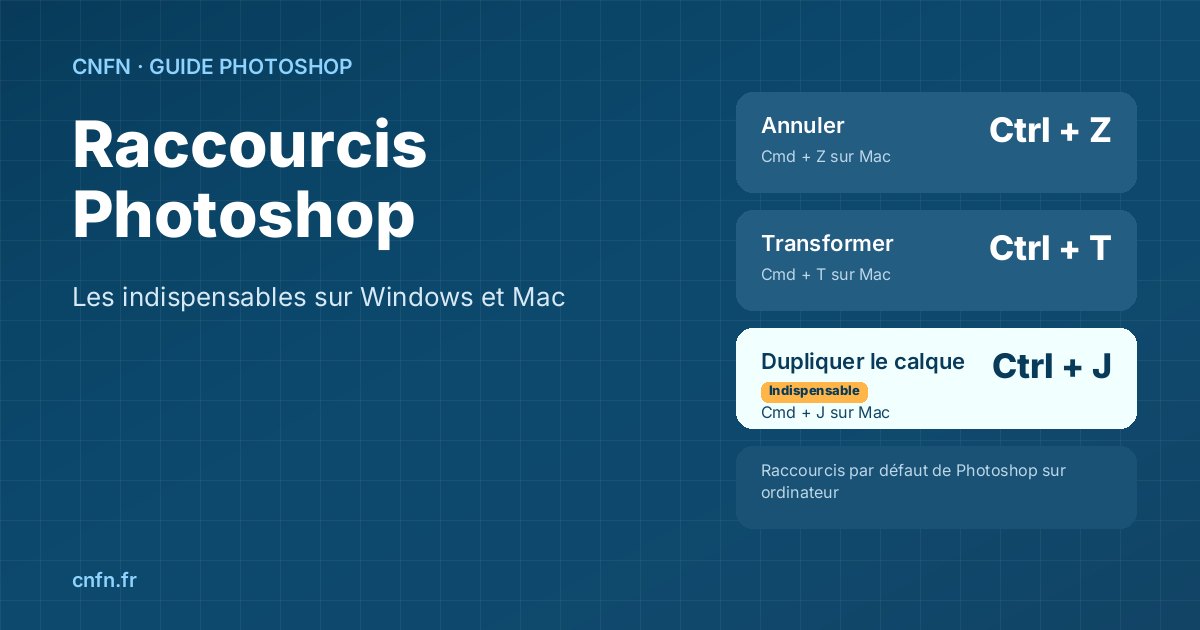
| Annuler (plusieurs fois de suite pour remonter l'historique) | Ctrl + Z | Cmd + Z |
| Rétablir une action annulée | Ctrl + Maj + Z | Cmd + Maj + Z |
| Transformation manuelle (redimensionner, faire pivoter) | Ctrl + T | Cmd + T |
| Calque par copier (dupliquer le calque ou la sélection) | Ctrl + J | Cmd + J |
| Nouveau calque | Ctrl + Maj + N | Cmd + Maj + N |
| Désélectionner | Ctrl + D | Cmd + D |
| Intervertir la sélection | Ctrl + Maj + I | Cmd + Maj + I |
| Ajuster l'image à l'écran | Ctrl + 0 | Cmd + 0 |
| Afficher à 100 % | Ctrl + 1 | Cmd + 1 |
| Outil Main temporaire (se déplacer dans l'image) | Barre d'espace maintenue | Barre d'espace maintenue |
| Couleurs par défaut puis inverser premier plan et arrière-plan | D, puis X | D, puis X |
| Enregistrer sous | Ctrl + Maj + S | Cmd + Maj + S |
Deux comportements surprennent les personnes qui ont appris sur une ancienne version. Depuis Photoshop CC 2019, Ctrl + Z annule plusieurs étapes à la suite (il fallait auparavant Ctrl + Alt + Z), et la transformation manuelle conserve les proportions par défaut sur la plupart des calques : c'est en maintenant Maj que vous déformez l'image, et non l'inverse. Si un tutoriel vous dit le contraire, il a probablement été écrit avant ce changement.
Choisir un outil au clavier : une lettre par outil
Chaque outil de la barre d'outils répond à une lettre. Les outils regroupés sous la même icône partagent cette lettre : appuyez sur Maj + la lettre pour passer de l'un à l'autre (par exemple de la Sélection d'objet à la Sélection rapide avec Maj + W).
| Touche | Outil (et outils du même groupe) | Usage courant |
|---|---|---|
| V | Déplacement | Positionner un calque, un texte, un élément détouré |
| M | Rectangle et ellipse de sélection | Sélections géométriques |
| L | Lasso, lasso polygonal, lasso magnétique | Sélections à main levée |
| W | Sélection d'objet, sélection rapide, baguette magique | Isoler un sujet avant détourage |
| C | Recadrage | Recadrer, redresser un horizon |
| I | Pipette | Prélever une couleur dans l'image |
| J | Correcteur localisé, outil Suppression, correcteur, pièce | Effacer une tache, un fil, un passant |
| B | Pinceau | Peindre, et surtout peindre sur un masque |
| S | Tampon de duplication | Recopier une zone de l'image sur une autre |
| E | Gomme | Effacer des pixels (à réserver aux calques jetables) |
| G | Dégradé, pot de peinture | Fonds, fondus, remplissages |
| T | Texte horizontal et vertical | Titres, mentions, prix |
| P | Plume | Tracés précis, détourage d'objets aux bords nets |
| U | Formes (rectangle, ellipse, polygone…) | Bandeaux, pictogrammes, cadres |
| H / Z | Main / Zoom | Navigation dans le document |
Photoshop propose aussi des raccourcis « à ressort » : si vous maintenez une lettre enfoncée au lieu de la presser brièvement, l'outil n'est actif que le temps de l'appui, puis Photoshop revient à l'outil précédent. Maintenez I pendant que vous peignez au pinceau, cliquez pour prélever une couleur, relâchez : vous êtes de nouveau au pinceau. La barre d'espace fonctionne sur le même principe avec l'outil Main.
Sélections et calques : les combinaisons du travail courant
La majorité des retouches non destructives passent par des calques et des sélections. Ces raccourcis évitent des allers-retours constants vers les menus Sélection et Calque.
| Action | Windows | Mac |
|---|---|---|
| Tout sélectionner | Ctrl + A | Cmd + A |
| Resélectionner la dernière sélection | Ctrl + Maj + D | Cmd + Maj + D |
| Ajouter à la sélection / soustraire | Maj + tracé / Alt + tracé | Maj + tracé / Option + tracé |
| Remplir (ouvre la boîte de dialogue) | Maj + F5 ou Maj + Retour arrière | Maj + F5 ou Maj + Suppr |
| Remplir avec la couleur de premier plan | Alt + Retour arrière | Option + Suppr |
| Fusionner avec le calque inférieur | Ctrl + E | Cmd + E |
| Grouper les calques sélectionnés | Ctrl + G | Cmd + G |
| Fusionner une copie des calques visibles sur un nouveau calque (« tampon ») | Ctrl + Alt + Maj + E | Cmd + Option + Maj + E |
| Charger un calque comme sélection | Ctrl + clic sur sa vignette | Cmd + clic sur sa vignette |
La combinaison « tampon » (Ctrl + Alt + Maj + E) mérite d'être connue dès le début : elle crée un calque qui contient le résultat visible de tous les calques, sans aplatir le document. Vous pouvez ensuite appliquer un filtre de netteté sur ce calque tout en gardant vos calques de travail intacts. Pour les raccourcis spécifiques aux masques (afficher le masque seul, le désactiver, le copier sur un autre calque), reportez-vous à notre article sur les calques et le masque de fusion dans Photoshop.
Pinceau, zoom et affichage : travailler sans quitter l’image
- Taille du pinceau : les touches [ et ] réduisent ou agrandissent l'outil actif ; Maj + [ ou Maj + ] modifient sa dureté. Ces touches valent pour le pinceau, la gomme, le tampon et les correcteurs.
- Taille et dureté à la souris : sur Windows, maintenez Alt et faites glisser avec le bouton droit (horizontalement pour la taille, verticalement pour la dureté) ; sur Mac, maintenez Ctrl + Option et faites glisser. Un aperçu rouge du diamètre s'affiche sur l'image.
- Opacité de l'outil : avec le pinceau actif, tapez un chiffre (5 pour 50 %, 3 pour 30 %, 0 pour 100 %). Deux chiffres rapides donnent une valeur précise, par exemple 2 puis 5 pour 25 %.
- Zoom : Ctrl + « + » et Ctrl + « - » (Cmd sur Mac) avancent par paliers ; Ctrl + 0 remet l'image entière à l'écran, Ctrl + 1 affiche les pixels réels pour juger la netteté.
- Masquer les panneaux : Tab cache la barre d'outils et tous les panneaux, Maj + Tab ne cache que les panneaux de droite. Appuyez de nouveau pour les faire réapparaître.
- Mode d'affichage : F fait défiler les modes d'écran (fenêtre standard, plein écran avec menus, plein écran sur fond noir), pratique pour juger un visuel sans distraction.
Si votre interface disparaît d'un coup, c'est presque toujours la touche Tab pressée par erreur : appuyez une seconde fois avant de réinitialiser votre espace de travail.
Réglages d’image, taille et export : les raccourcis des menus Image et Fichier
| Commande | Windows | Mac |
|---|---|---|
| Niveaux | Ctrl + L | Cmd + L |
| Courbes | Ctrl + M | Cmd + M |
| Teinte/Saturation | Ctrl + U | Cmd + U |
| Désaturation (passage en niveaux de gris sur le calque) | Ctrl + Maj + U | Cmd + Maj + U |
| Taille de l'image | Ctrl + Alt + I | Cmd + Option + I |
| Taille de la zone de travail | Ctrl + Alt + C | Cmd + Option + C |
| Exporter sous (PNG, JPEG, WebP…) | Ctrl + Alt + Maj + W | Cmd + Option + Maj + W |
| Enregistrer pour le web (ancienne version) | Ctrl + Alt + Maj + S | Cmd + Option + Maj + S |
Une précaution s'impose avec Niveaux, Courbes et Teinte/Saturation : appelés par le raccourci, ces réglages modifient directement les pixels du calque actif. Pour une correction que vous pourrez reprendre plus tard, créez-les plutôt en calque de réglage depuis le bouton en bas du panneau Calques. Le raccourci reste utile sur un calque dupliqué ou sur un calque tampon.
Ces commandes correspondent à des compétences évaluées : la préparation d'une image pour le web ou l'impression est l'un des blocs de la certification ICDL que prépare la formation Photoshop CPF de CNFN. Les exercices y sont réalisés sur vos propres fichiers et corrigés avec le formateur en visioconférence.
Clavier AZERTY et Mac : les pièges à connaître
La plupart des listes de raccourcis circulant en ligne sont rédigées pour un clavier américain (QWERTY). Sur un clavier français, quelques combinaisons demandent une adaptation.
- Les crochets [ et ] : sur un PC en AZERTY, ils ne sont accessibles qu'avec AltGr, ce qui rend le réglage de la taille du pinceau peu pratique. La méthode à la souris (Alt + clic droit glissé) contourne le problème, ou vous pouvez réattribuer ces commandes à des touches plus accessibles.
- Les chiffres : sur la rangée supérieure d'un clavier AZERTY, les chiffres partagent leurs touches avec é, è, à… Si Ctrl + 0 ou Ctrl + 1 ne répond pas, essayez le pavé numérique ou vérifiez l'attribution dans la boîte de dialogue des raccourcis.
- Les conflits avec le système : sur Mac, certaines combinaisons sont captées par macOS avant d'arriver à Photoshop (captures d'écran, Mission Control, changement de source de saisie). Si un raccourci ne produit rien, regardez d'abord dans Réglages Système › Clavier › Raccourcis clavier.
Afficher, personnaliser et imprimer la liste complète des raccourcis
Photoshop contient sa propre liste de raccourcis, à jour avec votre version : c'est la référence la plus fiable, plus sûre que n'importe quel tableau en ligne. Pour l'ouvrir, choisissez Édition › Raccourcis clavier (Ctrl + Alt + Maj + K, Cmd + Option + Maj + K sur Mac), ou Fenêtre › Espace de travail › Raccourcis clavier et menus.
- Choisissez la catégorie dans la liste « Raccourcis pour » : menus de l'application, menus des panneaux ou outils.
- Cliquez dans la colonne Raccourci en face de la commande, puis tapez la nouvelle combinaison. Si elle est déjà utilisée, Photoshop vous le signale et retire l'ancienne attribution si vous acceptez.
- Enregistrez un jeu personnalisé plutôt que de modifier le jeu par défaut : Photoshop vous demande de toute façon un nouveau nom. Vous pourrez revenir aux valeurs par défaut en sélectionnant le jeu d'origine.
- Cliquez sur Résumer pour exporter la liste de la catégorie choisie dans un fichier HTML, que vous ouvrez dans votre navigateur et imprimez comme aide-mémoire.
Cette procédure est décrite dans la page d'aide Adobe consacrée à la personnalisation des raccourcis clavier ; Adobe propose aussi une page pour consulter les raccourcis de Photoshop. Les fonctions récentes d'IA, comme le remplissage génératif, s'utilisent depuis la barre des tâches contextuelle ou les menus, sans raccourci attribué par défaut : rien ne vous empêche de leur en donner un de cette façon.
Mémoriser les raccourcis sans réciter de liste
Un raccourci s'apprend par la répétition dans un vrai travail, pas par la lecture d'un tableau. Deux habitudes accélèrent nettement cet apprentissage.
- Lire les menus : chaque commande affiche son raccourci à droite de son nom, et chaque outil l'indique dans son info-bulle. Quand vous passez par un menu, regardez la combinaison avant de cliquer.
- Trois nouveaux raccourcis par semaine : notez-les sur un papier posé à côté du clavier et obligez-vous à les utiliser jusqu'à ce que le geste devienne automatique.
L'ordre d'apprentissage compte autant que les raccourcis eux-mêmes : les combinaisons de calques n'ont de sens qu'une fois les calques compris. Notre plan pour apprendre Photoshop quand on part de zéro propose une progression en six étapes dans laquelle ces raccourcis trouvent leur place au fil des exercices.
Raccourcis et certification ICDL Photoshop
Connaître les raccourcis n'est pas un objectif en soi de la certification ICDL RS7526 « Créer, retoucher et préparer des visuels à l'aide d'un logiciel d'édition d'images », enregistrée à France Compétences le 27/02/2026. Son référentiel porte sur les compétences : images numériques et droits, ouverture et enregistrement, création de document, sélections, calques, masques, texte, effets et filtres, dessin et peinture, préparation pour le web ou l'impression. L'examen se passe en ligne, en 36 questions et 35 minutes, avec un seuil de réussite de 75 % : la rapidité d'exécution que donnent les raccourcis aide à gérer ce temps limité.
La formation Photoshop CPF de CNFN prépare à cette certification en environ 40 heures à distance. Elle est conçue et animée par Emile Vardanian, opérateur PAO et dessinateur de métier, et associe exercices corrigés en visioconférence, suivi par tickets et quiz de fin de module au format de l'examen, avec un accès à vie à la plateforme et 7 formations bonus. Son tarif est de 1 470 €, finançable par le Compte Personnel de Formation (CPF), avec un complément possible de l'opérateur de compétences (OPCO), de l'employeur ou de l'Aide individuelle à la formation (AIF) de France Travail. L'abonnement Adobe n'est pas inclus : la formule la plus économique vous est indiquée lors de l'entretien de positionnement. Pour comparer cette offre à d'autres, consultez notre guide pour choisir une formation Photoshop.
Questions fréquentes sur les raccourcis Photoshop
Quel est le raccourci pour annuler plusieurs fois dans Photoshop ?
Depuis Photoshop CC 2019, Ctrl + Z (Cmd + Z sur Mac) annule les actions une à une : appuyez plusieurs fois pour remonter l'historique. Ctrl + Maj + Z (Cmd + Maj + Z) rétablit ce que vous venez d'annuler. Pour revenir loin en arrière d'un seul clic, utilisez le panneau Historique.
Comment changer la taille du pinceau au clavier dans Photoshop ?
Les touches [ et ] réduisent ou agrandissent l'outil actif, Maj + [ et Maj + ] modifient sa dureté. Sur un clavier AZERTY, où ces touches demandent AltGr, maintenez plutôt Alt et faites glisser avec le bouton droit sur Windows, ou Ctrl + Option et glissez sur Mac.
Pourquoi un raccourci Photoshop ne fonctionne-t-il plus ?
Les causes les plus fréquentes sont un texte en cours de saisie (les lettres s'écrivent dans le calque de texte : validez avec Ctrl + Entrée ou Échap), un jeu de raccourcis personnalisé, un conflit avec le système d'exploitation ou une disposition de clavier AZERTY. Vérifiez l'attribution dans Édition › Raccourcis clavier.
Comment voir la liste de tous les raccourcis Photoshop ?
Ouvrez Édition › Raccourcis clavier (Ctrl + Alt + Maj + K, ou Cmd + Option + Maj + K sur Mac). Choisissez une catégorie (menus, panneaux ou outils), puis cliquez sur Résumer : Photoshop exporte la liste dans un fichier HTML que vous pouvez imprimer.
Les raccourcis Photoshop sont-ils les mêmes sur Windows et sur Mac ?
Oui, à une conversion près : Ctrl sur Windows devient Cmd sur Mac, et Alt devient Option. Les lettres des outils (V, B, J, T…) sont identiques sur les deux systèmes. Quelques combinaisons peuvent être interceptées par macOS et doivent alors être modifiées dans les réglages du système.
Une douzaine de raccourcis bien installés suffit à changer votre façon de travailler : la main gauche reste sur le clavier, l'œil reste sur l'image, et chaque retouche gagne en fluidité. Pour les pratiquer sur de vrais projets, avec un formateur qui corrige chaque exercice et une certification reconnue à la clé, vérifiez votre éligibilité à la formation Photoshop CPF.

