



Construire un compte de résultat sur Excel vous permet de suivre la rentabilité de votre activité en cours d’année, sans attendre les comptes annuels. La méthode tient en trois onglets : la balance exportée de votre logiciel comptable, une table qui range chaque compte dans la bonne rubrique, et le compte de résultat calculé par formules. Ce guide détaille chaque formule sur un exemple chiffré, puis présente les autres tableaux comptables qu’Excel gère bien : rapprochement bancaire, suivi des factures et budget prévisionnel.
Comprendre ce que contient un compte de résultat
Le compte de résultat récapitule, sur un exercice, les produits (ce qui enrichit l’entreprise) et les charges (ce qui l’appauvrit). Le ministère de l’Économie le décompose en trois niveaux dans sa fiche pédagogique sur le compte de résultat : exploitation, financier et exceptionnel. Le résultat net est la différence entre le total des produits et le total des charges.
| Niveau | Charges (classe 6) | Produits (classe 7) | Exemples |
|---|---|---|---|
| Exploitation | 60 à 65, 681 | 70 à 75, 781 | Achats, loyers, salaires, amortissements ; ventes, prestations, subventions |
| Financier | 66, 686 | 76, 786 | Intérêts d’emprunt, agios ; produits de placement |
| Exceptionnel | 67, 687 | 77, 787 | Opérations sans lien avec l’activité courante |
| Impôt et participation | 691, 695 | — | Participation des salariés, impôt sur les sociétés |
Le règlement n° 2022-06 de l’Autorité des normes comptables (ANC), applicable aux exercices ouverts depuis le 1er janvier 2025, a modifié ce modèle : les transferts de charges (compte 79) ont disparu et la définition du résultat exceptionnel est plus restrictive, comme le résume ce point sur le nouveau plan comptable 2025. Faites valider le classement de vos comptes par votre expert-comptable : le classeur décrit ici sert au pilotage, pas aux comptes annuels que vous déposez.
Préparer l’onglet Balance à partir de votre export comptable
Le point de départ est la balance des comptes, exportée au format Excel ou CSV depuis votre logiciel comptable : une ligne par compte, avec son total au débit et son total au crédit. Sans logiciel, un journal de vos dépenses et recettes fait l’affaire, à condition de saisir le numéro de compte sur chaque ligne.
- Importez l’export : Données › Obtenir des données › À partir d’un fichier › À partir d’un fichier texte/CSV. Power Query nettoie les en-têtes et les espaces avant le chargement ; la démarche est détaillée dans notre guide Power Query dans Excel.
- Organisez six colonnes : A Compte, B Intitulé, C Débit, D Crédit, puis deux colonnes calculées, E Montant et F Rubrique.
- Stockez les comptes en texte : appliquez le format Texte à la colonne A (Accueil › Nombre › Texte, ou type Texte dans Power Query). La fonction GAUCHE, utilisée plus bas, renvoie toujours du texte : les numéros de compte et la table de correspondance doivent parler la même langue.
- Mettez la plage sous forme de tableau : Insertion › Tableau (Ctrl+L). Les formules s’étendent alors seules aux comptes ajoutés lors du prochain export.
La colonne E calcule un montant positif pour chaque compte, quel que soit son sens :
=SI(GAUCHE(A2;1)="6";C2-D2;D2-C2)Un compte de charges (classe 6) a normalement un solde débiteur, un compte de produits (classe 7) un solde créditeur. Une valeur négative signale donc une écriture à examiner, comme un avoir fournisseur important ou une variation de stock. La logique du test est expliquée dans notre guide de la fonction SI dans Excel.
Ranger chaque compte dans sa rubrique avec RECHERCHEX
Un deuxième onglet, Correspondance, associe un code de deux ou trois chiffres à une rubrique du compte de résultat. Les codes à trois chiffres traitent les exceptions, comme le 607 (achats de marchandises) au sein des comptes 60 ; les codes à deux chiffres couvrent le reste.
| Code | Rubrique | Code | Rubrique |
|---|---|---|---|
| 707 | Ventes de marchandises | 607 | Achats de marchandises |
| 70 | Production vendue | 60, 61, 62 | Autres achats et charges externes |
| 74 | Subventions d’exploitation | 63 | Impôts et taxes |
| 75 | Autres produits | 64 | Charges de personnel |
| 76 | Produits financiers | 65 | Autres charges |
| 77 | Produits exceptionnels | 681 | Dotations d’exploitation |
| — | — | 66 / 67 / 695 | Charges financières / exceptionnelles / impôt |
Dans l’onglet Balance, la colonne F cherche d’abord les trois premiers chiffres du compte, puis les deux premiers :
=SIERREUR(RECHERCHEX(GAUCHE(A2;3);Correspondance!$A:$A;Correspondance!$B:$B);
          RECHERCHEX(GAUCHE(A2;2);Correspondance!$A:$A;Correspondance!$B:$B;"À classer"))
Si le code à trois chiffres n’existe pas, la première RECHERCHEX renvoie #N/A, que SIERREUR intercepte pour lancer la seconde recherche. Un compte absent des deux niveaux affiche « À classer ». RECHERCHEX est disponible dans Microsoft 365 et à partir d’Excel 2021 ; sur une version plus ancienne, remplacez-la par INDEX et EQUIV, comme le montre notre comparatif RECHERCHEX ou RECHERCHEV.
Calculer le compte de résultat et les soldes intermédiaires de gestion
Le troisième onglet liste les rubriques en colonne A. La colonne B additionne les montants de chaque rubrique :
=SOMME.SI.ENS(Balance!$E:$E;Balance!$F:$F;A5)SOMME.SI.ENS est préférable à SOMME.SI parce qu’elle accepte d’autres critères : vous pourrez ajouter un filtre par période ou par établissement sans réécrire la formule. Les soldes intermédiaires de gestion (SIG) s’enchaînent ensuite par simples additions et soustractions de cellules :
Marge commerciale        = Ventes de marchandises − Achats de marchandises
Valeur ajoutée           = Marge commerciale + Production vendue − Autres achats et charges externes
EBE                      = Valeur ajoutée + Subventions − Impôts et taxes − Charges de personnel
Résultat d’exploitation  = EBE + Autres produits − Dotations − Autres charges
Résultat courant (RCAI)  = Résultat d’exploitation + Produits financiers − Charges financières
Résultat net             = RCAI + Produits exceptionnels − Charges exceptionnelles − Impôt
Ce modèle simplifié suppose qu’il n’y a ni production stockée ni variation de stock significative. Appliqué à une petite entreprise fictive qui vend des marchandises et des prestations de services, il donne les montants suivants.
| Ligne du compte de résultat | Calcul | Montant |
|---|---|---|
| Chiffre d’affaires | 120 000 € de marchandises + 180 000 € de services | 300 000 € |
| Marge commerciale | 120 000 − 70 000 d’achats de marchandises | 50 000 € |
| Valeur ajoutée | 50 000 + 180 000 − 45 000 de charges externes | 185 000 € |
| Excédent brut d’exploitation (EBE) | 185 000 + 5 000 − 6 000 − 120 000 | 64 000 € |
| Résultat d’exploitation | 64 000 − 9 000 de dotations − 1 000 d’autres charges | 54 000 € |
| Résultat financier | 500 de produits − 3 500 d’intérêts | − 3 000 € |
| Résultat exceptionnel | 2 000 de produits exceptionnels | + 2 000 € |
| Impôt sur les sociétés | Montant d’exemple | − 9 000 € |
| Résultat net | 54 000 − 3 000 + 2 000 − 9 000 | 44 000 € |
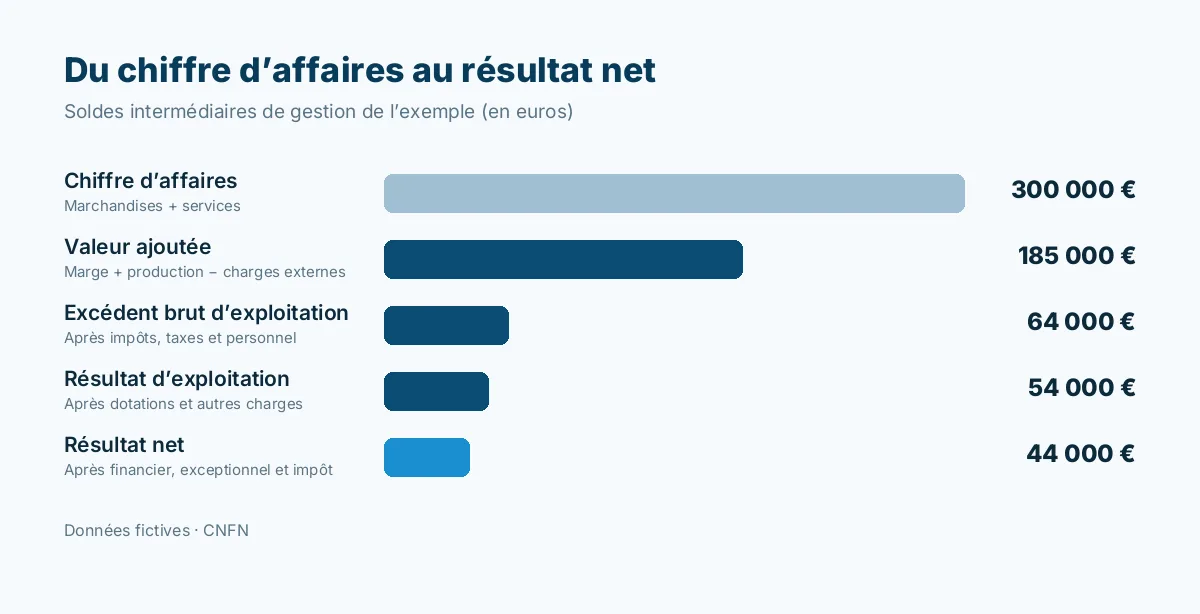
Ajoutez une colonne de ratios pour lire le tableau d’un coup d’œil : =B12/$B$4 au format pourcentage indique que l’EBE représente ici 21,3 % du chiffre d’affaires. Une deuxième colonne avec l’exercice précédent et une troisième avec la variation, =SI(C5=0;"";B5/C5-1), suffisent pour repérer les postes qui dérapent.
Ces formules (SI, SIERREUR, RECHERCHEX, SOMME.SI.ENS) font partie du niveau Avancé de la formation Excel CPF de CNFN, chapitres 8 à 16, avec les tableaux croisés dynamiques, la validation des données et la protection des feuilles.
Contrôler le tableau avant de le présenter
Un compte de résultat faux de quelques milliers d’euros reste crédible à l’œil : seuls des contrôles intégrés au classeur le détectent. Prévoyez une petite zone de vérification sous le tableau.
- Comptes non classés :
=NB.SI(Balance!$F:$F;"À classer")doit afficher 0. Sinon, ajoutez le code manquant dans l’onglet Correspondance. - Équilibre : le total des produits moins le total des charges doit égaler le résultat net obtenu par les SIG.
=SI(ABS((B30-B31)-B20)<0,01;"OK";"Écart")affiche « Écart » au moindre centime de différence. - Montants anormaux : une règle de mise en forme conditionnelle colore en rouge les montants négatifs de la colonne E ; la méthode figure dans notre guide de la mise en forme conditionnelle Excel.
- Concordance avec le logiciel : le résultat de votre classeur doit correspondre au résultat provisoire affiché par votre logiciel comptable à la même date.
Pour un suivi mois par mois, partez du grand livre (une ligne par écriture, avec la date en colonne G) plutôt que de la balance, et ajoutez deux critères de date à la formule : =SOMME.SI.ENS(GL!$E:$E;GL!$F:$F;$A5;GL!$G:$G;">="&B$3;GL!$G:$G;"<="&FIN.MOIS(B$3;0)), où B3 contient le premier jour du mois. Un tableau croisé dynamique donne le même résultat sans formule si vous préférez glisser les rubriques en lignes et les mois en colonnes.
Compléter avec les autres tableaux comptables utiles
Le compte de résultat dit si l’activité est rentable ; d’autres tableaux disent si l’argent rentre et si les comptes sont justes. Ils réutilisent les mêmes fonctions.
| Tableau | À quoi il sert | Fonctions clés |
|---|---|---|
| Rapprochement bancaire | Vérifier que le relevé de banque et le journal de banque concordent | NB.SI.ENS, SI, mise en forme conditionnelle |
| Suivi des factures et relances | Savoir ce qui reste à encaisser et quelle relance envoyer | SI, AUJOURDHUI, SOMME.SI |
| Budget prévisionnel et réel | Comparer chaque mois les dépenses prévues et constatées | SOMME.SI.ENS, FIN.MOIS, écarts en % |
| Tableau de bord financier | Présenter chiffre d’affaires, marge et trésorerie sur une page | Tableaux croisés dynamiques, graphiques, segments |
Le rapprochement bancaire est le plus rapide à mettre en place. Placez le relevé de banque dans un onglet Relevé (montants en colonne C) et votre journal de banque dans un autre, puis pointez chaque ligne du journal :
=SI(NB.SI.ENS(Relevé!$C:$C;C2;Relevé!$D:$D;D2)>0;"Pointé";"À rapprocher")Le second critère, la référence en colonne D (numéro de chèque ou de facture), évite de pointer à tort deux paiements du même montant. Les lignes « À rapprocher » sont vos écarts : chèques non encaissés, frais bancaires non saisis, virements en attente. Pour la facturation, notre modèle de facture Excel avec suivi des relances est prêt à l’emploi, et le guide du tableau de bord Excel montre comment présenter ces indicateurs sur une page.
Le rapprochement bancaire et la facturation avec relances font partie des six cas pratiques métiers de la formation CNFN (chapitres 24 à 26), réalisés d’abord en mode guidé puis chronométré, avec des exercices corrigés en visioconférence.
Savoir où s’arrête Excel en comptabilité
Excel est un excellent outil d’analyse, mais il ne remplace pas un logiciel comptable pour tenir les comptes d’une société. Une comptabilité doit garantir des écritures en partie double, une numérotation qu’on ne peut pas modifier après coup et la production du fichier des écritures comptables (FEC) en cas de contrôle fiscal ; un classeur modifiable à volonté s’y prête mal.
La répartition la plus efficace consiste à laisser la saisie au logiciel ou à l’expert-comptable, puis à exporter les données vers Excel pour les analyser, les comparer et les présenter. C’est là que les compétences Excel font gagner du temps aux assistants comptables, aux gestionnaires administratifs et aux dirigeants de petites structures. Pour savoir à quel niveau de la formation commencer, remplissez le formulaire de vérification des prérequis Excel.
Questions fréquentes sur le compte de résultat Excel
Comment faire un compte de résultat sur Excel ?
Exportez la balance de votre logiciel comptable, calculez le montant de chaque compte (débit moins crédit pour la classe 6, crédit moins débit pour la classe 7), puis rangez chaque compte dans une rubrique avec RECHERCHEX. Un dernier onglet additionne chaque rubrique avec SOMME.SI.ENS et calcule les soldes intermédiaires de gestion, de la marge commerciale au résultat net.
Quelle est la différence entre le bilan et le compte de résultat ?
Le compte de résultat mesure l’activité d’un exercice : il compare les produits et les charges de la période et dégage un bénéfice ou une perte. Le bilan est une photographie du patrimoine à la date de clôture : ce que l’entreprise possède (actif) et ce qu’elle doit (passif). Le résultat net du compte de résultat est reporté au passif du bilan.
Comment calculer l’EBE dans Excel ?
L’EBE (excédent brut d’exploitation) se calcule à partir de la valeur ajoutée : valeur ajoutée + subventions d’exploitation − impôts et taxes − charges de personnel. Dans Excel, il suffit d’additionner et de soustraire les cellules correspondantes du compte de résultat, par exemple =B10+B11-B12-B13, puis de diviser le résultat par le chiffre d’affaires pour obtenir le taux de marge brute d’exploitation.
Peut-on tenir toute sa comptabilité sur Excel ?
Excel convient très bien à l’analyse et au pilotage, mais il se prête mal à la tenue complète d’une comptabilité de société : écritures en partie double, numérotation inaltérable et production du FEC (fichier des écritures comptables) exigé en cas de contrôle fiscal. La plupart des entreprises tiennent leurs comptes dans un logiciel ou avec un expert-comptable, puis exportent les données vers Excel pour les analyser. Vérifiez vos obligations avec votre expert-comptable.
Quelles formules Excel sont les plus utiles en comptabilité ?
SOMME.SI.ENS pour totaliser par compte, rubrique ou période, RECHERCHEX (ou INDEX et EQUIV) pour rapprocher deux listes, SI et SIERREUR pour gérer les cas particuliers, NB.SI pour pointer un relevé bancaire, et FIN.MOIS pour les échéances. Les tableaux croisés dynamiques complètent ces formules pour résumer un grand livre en quelques clics.
Retenez la méthode : une balance propre, une table de correspondance tenue à jour, des formules SOMME.SI.ENS pour chaque rubrique et une zone de contrôle qui affiche « OK ». Une fois ce socle en place, chaque nouvel export met à jour le compte de résultat en quelques secondes. Si vous voulez travailler ces techniques sur des cas comptables corrigés et les faire valider par la certification ICDL tableur (RS7528), consultez le programme de la formation Excel CPF.

