


Un tableau de bord Excel réussi se lit en quelques secondes : le chiffre du mois, l’écart à l’objectif, la tendance, et ce qui mérite une explication. La plupart des dashboards bricolés échouent pour la raison inverse, avec trop de graphiques, des couleurs partout et des chiffres que personne ne sait recalculer. Ce guide déroule une méthode en six étapes, des questions de départ jusqu’à la mise en forme, appliquée à un modèle gratuit que vous pouvez télécharger et adapter.
Le modèle contient 150 ventes fictives d’une société de services, de janvier à octobre 2026, réparties sur quatre régions et trois catégories (formation, conseil, licences). Il comporte trois feuilles : Données, Calculs et Tableau de bord. Choisissez un mois dans la liste déroulante, et tous les indicateurs et graphiques se mettent à jour.
Étape 1 : partir des questions et choisir quatre à six indicateurs
Avant d’ouvrir Excel, écrivez les trois ou quatre questions que le lecteur se pose chaque mois. Un directeur commercial veut savoir si l’objectif est atteint, si l’activité progresse, si la rentabilité tient et quelle région décroche. Chaque question donne un indicateur clé, ou KPI (Key Performance Indicator).
| Question | Indicateur | Calcul | Comparaison utile |
|---|---|---|---|
| Vendons-nous assez ? | CA HT du mois | Somme des ventes du mois | Mois précédent |
| Sommes-nous dans les clous ? | Atteinte de l’objectif | CA ÷ objectif | Seuils 90 % et 100 % |
| Gagnons-nous de l’argent ? | Taux de marge | Marge ÷ CA | Moyenne de l’année |
| Combien de clients servis ? | Commandes et panier moyen | Nombre de ventes, CA ÷ commandes | Mois précédent |
| Où agir ? | CA par région | Somme par région | Classement |
Un indicateur sans point de comparaison ne dit rien : 44 990 € de chiffre d’affaires est-il un bon mois ? Prévoyez dès maintenant la référence de chaque KPI, objectif, mois précédent ou moyenne. Le modèle stocke les objectifs mensuels dans la feuille Calculs.
Étape 2 : ranger les données brutes dans un tableau propre
Le tableau de bord ne contient aucune donnée saisie à la main : tout vient de la feuille Données, organisée en une ligne par vente et une colonne par information (date, mois, région, commercial, catégorie, CA HT, coût, marge, délai de livraison).
- Convertissez la plage en tableau : cliquez dans les données puis Insertion › Tableau (Ctrl+L). Le tableau s’étend seul quand vous ajoutez des lignes.
- Ajoutez une colonne Mois : la date ramenée au premier jour du mois, avec
=DATE(ANNEE(A2);MOIS(A2);1), simplifie tous les calculs mensuels. - Automatisez l’import : si les ventes arrivent chaque mois dans un export CSV, Power Query dans Excel nettoie et charge le fichier en un clic sur Actualiser tout.
Étape 3 : calculer les indicateurs dans une feuille dédiée
Séparer les calculs de l’affichage rend le tableau de bord vérifiable : chaque chiffre affiché renvoie à une cellule de la feuille Calculs, que vous pouvez contrôler. Le modèle y construit une ligne par mois, avec la date du mois en A et son libellé en B (« Octobre 2026 »).
CA HT :          =SOMME.SI.ENS(Données!$F$2:$F$151;Données!$B$2:$B$151;A2)
Commandes :      =NB.SI.ENS(Données!$B$2:$B$151;A2)
Taux de marge :  =SIERREUR(F2/C2;0)
Panier moyen :   =SIERREUR(C2/H2;0)
Délai moyen :    =SIERREUR(MOYENNE.SI.ENS(Données!$I$2:$I$151;Données!$B$2:$B$151;A2);0)
SOMME.SI.ENS additionne le CA des lignes dont le mois correspond, NB.SI.ENS les compte, et SIERREUR remplace une division par zéro par 0 pour un mois encore vide. La logique conditionnelle de ces fonctions est la même que celle détaillée dans notre guide de la fonction SI dans Excel. Recopiées sur dix lignes, ces formules donnent l’historique complet de l’année.
Étape 4 : ajouter un sélecteur de mois
Un tableau de bord dynamique affiche le mois choisi sans qu’on touche aux formules. Le modèle utilise une liste déroulante en C4 de la feuille Tableau de bord.
- Créez la liste : sélectionnez C4, puis Données › Validation des données, Autoriser : Liste, Source :
=Calculs!$B$2:$B$11. - Repérez la position du mois : en E5,
=EQUIV(C4;Calculs!$B$2:$B$11;0)renvoie 10 pour octobre. - Affichez chaque indicateur :
=INDEX(Calculs!$C$2:$C$11;$E$5)va chercher le CA du mois choisi. Même principe pour l’objectif, la marge et les commandes, en changeant la colonne. - Comparez au mois précédent :
=INDEX(Calculs!$C$2:$C$11;$E$5)/INDEX(Calculs!$C$2:$C$11;$E$5-1)-1donne la variation, affichée avec une flèche ▲ ou ▼.
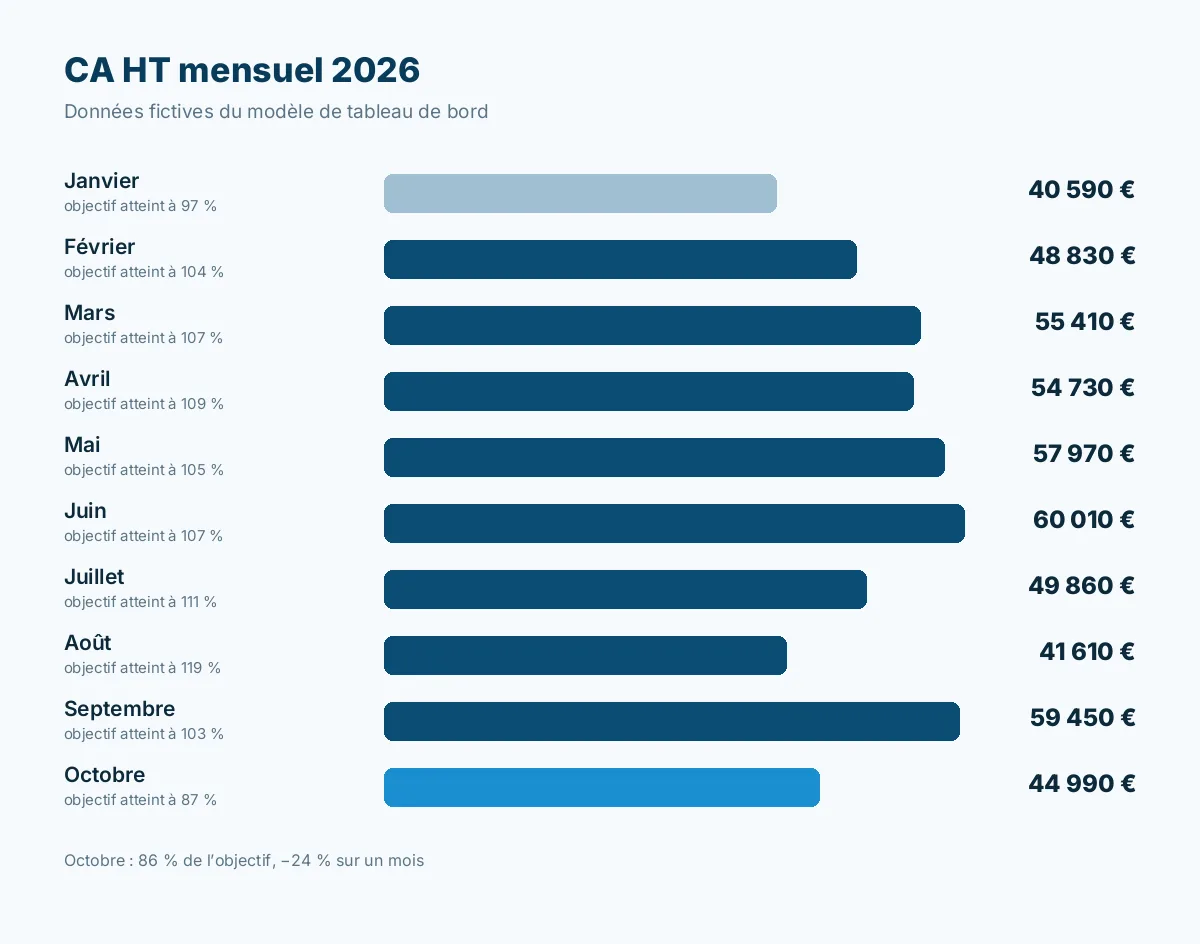
Sur octobre, le résultat est parlant : 44 990 € de CA HT, soit 86,5 % de l’objectif de 52 000 € et un recul de 24,3 % par rapport à septembre, alors que le nombre de commandes passe de 16 à 18. Le panier moyen tombe donc d’environ 3 716 € à 2 499 € : le problème vient de la taille des ventes, pas de leur nombre. C’est exactement le type de lecture qu’un bon tableau de bord doit permettre en quelques secondes. Les fonctions INDEX et EQUIV sont comparées à RECHERCHEX dans notre article RECHERCHEX ou RECHERCHEV.
Étape 5 : choisir un graphique adapté à chaque message
Chaque graphique doit répondre à une seule question. Le choix du type dépend du message, pas de l’esthétique.
| Message | Graphique conseillé | À éviter |
|---|---|---|
| Évolution dans le temps | Histogramme ou courbe, mois en abscisse | Secteurs |
| Réel face à l’objectif | Graphique combiné : histogramme pour le réel, courbe pour l’objectif | Deux graphiques séparés |
| Comparaison de catégories | Barres horizontales triées | Effets 3D |
| Répartition d’un total | Secteurs ou anneau, trois ou quatre parts maximum | Secteurs à dix parts |
| Tendance dans une cellule | Graphique sparkline | Un graphique complet par ligne |
Le graphique « CA HT mensuel et objectif » du modèle est un graphique combiné. Pour le créer, insérez un histogramme sur les colonnes CA HT et Objectif, puis Création de graphique › Modifier le type de graphique › Graphique combiné, et passez la série Objectif en courbe. Le graphique par région suit le mois choisi, car il s’appuie sur des formules qui lisent la cellule C4.
Pour montrer une tendance sans encombrer l’écran, les graphiques sparkline tiennent dans une cellule : sélectionnez la cellule de destination, puis Insertion › Graphiques sparkline › Courbe et indiquez la plage de données, comme le décrit la page Microsoft Utiliser des graphiques sparkline pour afficher les tendances des données. Ajoutez-en une à côté de chaque indicateur du modèle, c’est un bon exercice.
Étape 6 : mettre en forme pour une lecture en cinq secondes
- Les indicateurs en haut à gauche : l’œil commence par là. Le modèle aligne quatre cartes (CA, objectif, marge, commandes), chacune avec un grand chiffre et une ligne de contexte.
- La couleur comme signal, pas comme décoration : une règle de mise en forme conditionnelle affiche l’atteinte de l’objectif en rouge sous 90 % et en vert à partir de 100 %. Le reste reste neutre. Notre guide de la mise en forme conditionnelle Excel détaille ces règles.
- Un écran, pas plus : le tableau de bord doit tenir sans défilement sur un écran d’ordinateur portable. Si ce n’est pas le cas, retirez un graphique plutôt que de réduire la police.
- Quadrillage masqué et feuille protégée : Affichage › décochez Quadrillage, puis Révision › Protéger la feuille en laissant seule la cellule C4 déverrouillée. Le lecteur choisit son mois sans risquer d’effacer une formule.
Construire un tableau de bord de bout en bout fait partie du niveau Expert et IA de la formation Excel CPF de CNFN, avec Power Query, Power Pivot et DAX (Data Analysis Expressions) pour les modèles plus lourds. Les cas pratiques métiers reprennent la méthode sur un tableau de bord RH et un reporting service client, d’abord guidés puis chronométrés, avec des exercices corrigés en visioconférence.
Choisir entre formules et tableaux croisés dynamiques
Le modèle repose sur des formules, mais un tableau de bord peut aussi s’appuyer sur des tableaux croisés dynamiques, pilotés par des segments et une chronologie. Les deux approches ont leurs avantages.
| Critère | Formules (SOMME.SI.ENS, INDEX) | Tableaux croisés dynamiques et segments |
|---|---|---|
| Mise en page | Totalement libre, cellule par cellule | Contrainte par la structure des tableaux |
| Mise à jour | Automatique à chaque saisie | Clic sur Actualiser tout |
| Nouvelles catégories | À ajouter dans la feuille Calculs | Intégrées automatiquement |
| Filtres | Liste déroulante à construire | Segments et chronologie prêts à l’emploi |
| Gros volumes | Ralentit au-delà de quelques dizaines de milliers de lignes | Reste fluide, surtout avec le modèle de données |
Pour un rapport mensuel à la mise en page fixe, les formules sont plus simples à contrôler. Pour explorer les données ou suivre des catégories qui changent souvent, les tableaux croisés dynamiques gagnent. Notre guide faire un tableau croisé dynamique dans Excel montre comment relier un même segment à plusieurs tableaux, et Microsoft détaille l’usage des segments dans sa page Utiliser des segments pour filtrer des données.
Éviter les erreurs qui rendent un dashboard illisible
- Des chiffres saisis à la main : un total recopié ne se met pas à jour et finit faux. Tout chiffre affiché doit provenir d’une formule.
- Des axes tronqués : un histogramme dont l’axe commence à 40 000 € exagère les écarts. Gardez zéro comme minimum pour les histogrammes.
- Trop de décimales : 86,5192 % ne dit rien de plus que 87 %. Arrondissez l’affichage avec le format de nombre, sans toucher à la valeur.
- Des plages qui s’arrêtent trop tôt : si vos formules visent la ligne 151 et que les données dépassent, les nouvelles ventes sont ignorées. Utilisez des références au tableau, comme tVentes[CA HT], ou des plages larges.
- Aucune date de mise à jour : indiquez la période couverte et la date des données, sinon le lecteur ne sait pas s’il regarde le bon mois.
La même logique de suivi s’applique à d’autres fichiers de gestion : notre modèle de facture Excel calcule par exemple l’encours client et les retards de paiement, deux indicateurs à intégrer à un tableau de bord financier. Si vous voulez savoir par quel niveau commencer avant de vous lancer, remplissez le formulaire de vérification des prérequis Excel.
Questions fréquentes sur le tableau de bord Excel
Comment faire un tableau de bord sur Excel ?
Partez des questions auxquelles le tableau de bord doit répondre, puis choisissez quatre à six indicateurs. Rangez les données brutes dans un tableau Excel, calculez les indicateurs dans une feuille séparée avec SOMME.SI.ENS ou un tableau croisé dynamique, et affichez le résultat sur une feuille de synthèse avec quelques graphiques et une mise en forme conditionnelle.
Quelle différence entre un tableau de bord et un reporting ?
Un reporting présente l’ensemble des chiffres d’une période, souvent sous forme de tableaux détaillés. Un tableau de bord (ou dashboard) se limite aux quelques indicateurs nécessaires pour décider, comparés à un objectif ou à la période précédente, et se lit en quelques secondes.
Combien d’indicateurs mettre dans un tableau de bord Excel ?
Quatre à six indicateurs clés (KPI, Key Performance Indicators) suffisent pour un écran. Au-delà, le lecteur ne sait plus où regarder. Les détails peuvent rester accessibles dans une feuille de calcul ou un graphique secondaire.
Comment rendre un tableau de bord Excel dynamique ?
Ajoutez un sélecteur, par exemple une liste déroulante de mois créée avec Données › Validation des données, et faites dépendre toutes les formules de cette cellule avec INDEX et EQUIV ou SOMME.SI.ENS. Si votre tableau de bord repose sur des tableaux croisés dynamiques, les segments et la chronologie jouent ce rôle.
Faut-il Power BI pour faire un dashboard ?
Non. Excel suffit pour la plupart des tableaux de bord d’équipe ou de PME, surtout avec Power Query pour préparer les données. Power BI devient intéressant quand les volumes sont très importants, que les sources sont nombreuses ou que le tableau de bord doit être partagé en ligne avec des droits d’accès fins.
Retenez les six étapes : des questions avant les graphiques, des données propres dans un tableau, des calculs séparés de l’affichage, un sélecteur de période, un graphique par message et une couleur réservée aux alertes. Téléchargez le modèle, remplacez les ventes fictives par les vôtres et ajustez les objectifs. Pour aller jusqu’à Power Query, Power Pivot et Copilot, découvrez le programme de la formation Excel CPF.

