


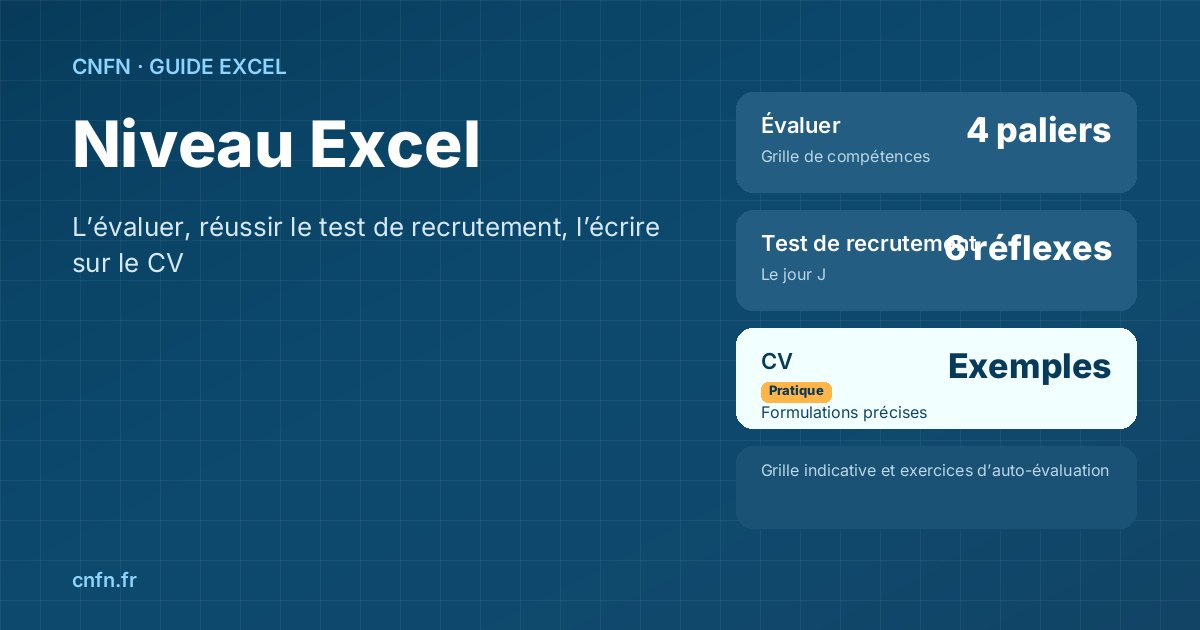
« Maîtrise d’Excel » figure sur la plupart des CV, et c’est précisément pour cela que les recruteurs font passer un test : la mention seule ne dit rien du niveau réel. Ce guide vous donne une grille en quatre paliers pour situer votre niveau Excel, cinq exercices pour le vérifier en vingt minutes, la méthode pour réussir un test Excel de recrutement et des formulations précises à reprendre sur votre CV.
Situer votre niveau Excel sur une grille en quatre paliers
Il n’existe pas d’échelle officielle unique : chaque certification et chaque employeur a la sienne. La grille ci-dessous décrit le niveau par ce que vous faites seul, sans tutoriel, ce qui est exactement ce qu’un test de recrutement mesure.
| Palier | Ce que vous faites sans aide | Fonctions et outils repères | Postes où ce niveau suffit souvent |
|---|---|---|---|
| 1. Notions de base | Saisir et mettre en forme un tableau, trier, filtrer, imprimer proprement | SOMME, MOYENNE, poignée de recopie, tri et filtre | Accueil, saisie ponctuelle |
| 2. Usage professionnel courant | Construire un tableau de suivi fiable avec des calculs conditionnels et un graphique | Références absolues ($A$1), SI, NB.SI, SOMME.SI, graphiques, tableaux | Assistanat, agent de saisie, administration des ventes |
| 3. Avancé | Croiser plusieurs tables, analyser et synthétiser des milliers de lignes | RECHERCHEX, INDEX/EQUIV, SI imbriqués, tableaux croisés dynamiques, mise en forme conditionnelle avec formule, validation des données | Comptabilité, gestion RH, contrôle de gestion junior, reporting |
| 4. Expert | Automatiser l’import, le nettoyage et la mise à jour de rapports complets | Power Query, Power Pivot et DAX, tableaux de bord, VBA, Office Scripts | Contrôle de gestion, analyse de données, finance |
Votre niveau est le dernier palier que vous maîtrisez entièrement, pas celui dont vous connaissez quelques fonctions. À titre de repère, le palier 2 rejoint le niveau Standard de la certification ICDL tableur et la tranche « Opérationnel » (551 à 725 points) du TOSA Excel ; le palier 3 se rapproche du niveau Avancé de l’ICDL et de la tranche 726 à 875 du TOSA. Ces correspondances restent approximatives : seule l’épreuve elle-même fait foi.
Tester votre niveau en vingt minutes avec cinq exercices
Créez un petit fichier de commandes : une vingtaine de lignes avec les colonnes N° de commande (A), Date (B), Client (C), Région (D), Produit (E), Quantité (F) et Prix unitaire HT (G). Ajoutez un onglet Clients avec le code client en A et un taux de remise en C. Faites ensuite les exercices dans l’ordre, chronomètre en marche, sans chercher sur internet.
- Montant et total (palier 1) : calculez le montant HT de chaque ligne en H avec
=F2*G2, recopiez la formule, puis le total général avec SOMME. - TVA avec référence absolue (palier 2) : saisissez 20 % en J1 et calculez la TVA en I2 avec
=H2*$J$1. Si la recopie vers le bas donne des zéros, la référence absolue n’est pas encore acquise. - Total par région (palier 2) :
=SOMME.SI($D$2:$D$21;"Nord";$H$2:$H$21), puis une étiquette « Commande importante » au-delà de 1 000 € avec=SI(H2>1000;"Commande importante";""). - Remise du client (palier 3) : récupérez le taux de remise depuis l’onglet Clients avec
=RECHERCHEX(C2;Clients!$A:$A;Clients!$C:$C;0). - Synthèse (palier 3) : un tableau croisé dynamique du chiffre d’affaires par région et par mois, et une mise en forme conditionnelle qui colore les montants supérieurs à la moyenne.
Si vous bloquez à l’exercice 2 ou 3, vous êtes au palier 1. Les exercices 4 et 5 réussis en moins de cinq minutes chacun signalent un palier 3 solide. Pour tester le palier 4, importez un export CSV avec des doublons et des dates au mauvais format, et nettoyez-le avec Power Query sans retoucher une seule cellule à la main. Chaque notion est détaillée dans nos guides : fonction SI, RECHERCHEX, tableau croisé dynamique et Power Query.
Comprendre les trois formats de test Excel de recrutement
Cabinets de recrutement, agences d’intérim et services RH utilisent trois grands formats, parfois combinés. Demandez lequel vous attend au moment de la convocation, ainsi que la durée et la version d’Excel : la réponse change votre préparation.
| Format | Ce qui est évalué | Comment vous y préparer |
|---|---|---|
| Questionnaire en ligne | Connaissance des menus, résultat d’une formule, manipulations simulées | Revoir le vocabulaire et l’emplacement des commandes dans le ruban |
| Cas pratique sur fichier | Produire un résultat juste et lisible en temps limité : calculs, recherche, synthèse | S’entraîner chronomètre en main sur des fichiers proches du poste |
| Certification demandée | Score TOSA ou niveau ICDL déjà obtenu, parfois avec un seuil minimal | Passer la certification avant de candidater, au niveau réaliste |
Le cas pratique reproduit le travail du poste : pour une offre en administration des ventes, attendez-vous à un suivi de commandes ; pour un poste comptable, à un rapprochement ou à un tableau de charges, comme dans notre guide du compte de résultat sur Excel. La difficulté vient rarement d’une fonction inconnue ; elle vient du temps limité et de l’énoncé lu trop vite.
Réussir le test le jour J grâce à six réflexes
- Lire tout l’énoncé d’abord : une question finale demande souvent un résultat qui dépend d’une colonne à préparer dès le début.
- Ne jamais saisir un résultat en dur : le correcteur clique dans la cellule. Un total tapé à la main vaut zéro, même s’il est juste.
- Vérifier une ligne à la main : recalculez mentalement le résultat d’une ligne avant de recopier une formule sur toute la colonne.
- Utiliser les raccourcis qui font gagner du temps : F4 pour figer une référence, Alt+= pour la somme automatique, Ctrl+Maj+L pour activer les filtres, double-clic sur la poignée de recopie.
- Soigner la présentation : format monétaire, en-têtes lisibles, colonnes ajustées. Le recruteur juge aussi un fichier qu’il pourrait transmettre à un client.
- Passer une question bloquante : une réponse manquante coûte moins cher que dix minutes perdues. Revenez-y à la fin.
La formation Excel CPF de CNFN consacre ses chapitres métiers (24 à 26) à cette situation : six cas pratiques guidés puis chronométrés (suivi des commandes, facturation et relances, rapprochement bancaire, tableau de bord RH, reporting service client, planning d’équipe) et un test Excel de recrutement blanc. Le détail des niveaux figure sur la page de la formation Excel CPF.
Indiquer votre niveau Excel sur le CV avec des formulations précises
France Travail recommande de valoriser vos compétences avec des mots-clés et, si vous le souhaitez, une échelle visuelle de 1 à 5, dans ses conseils pour présenter un CV. Pour Excel, les mots-clés sont les noms de fonctions et d’outils : ce sont eux que les logiciels de tri de candidatures et les recruteurs recherchent dans le texte.
| Palier | Formulation à éviter | Formulation recommandée |
|---|---|---|
| 1 | « Bonnes connaissances d’Excel » | « Excel : saisie et mise en forme de tableaux, tris et filtres, calculs simples » |
| 2 | « Maîtrise du Pack Office » | « Excel (usage quotidien) : SI, SOMME.SI, graphiques ; suivi hebdomadaire des commandes » |
| 3 | « Excel avancé » | « Excel avancé : RECHERCHEX, tableaux croisés dynamiques, mise en forme conditionnelle ; reporting mensuel des ventes » |
| 4 | « Expert Excel » | « Excel expert : Power Query, Power Pivot, VBA ; automatisation du reporting mensuel (précisez le gain de temps constaté) » |
- Dans la rubrique Compétences : le palier et trois ou quatre fonctions maîtrisées, sur une ligne.
- Dans vos expériences : un livrable concret construit avec Excel (« création du tableau de suivi des relances clients »), qui prouve l’usage réel.
- Dans la rubrique Certifications : l’intitulé, le niveau ou le score et l’année. La présentation d’une certification sur le CV et LinkedIn est détaillée dans notre comparatif TOSA, ICDL ou MOS.
Restez au niveau que vous pouvez démontrer : un « Excel avancé » suivi d’un test où RECHERCHEX pose problème coûte plus cher qu’un palier 2 assumé. En entretien, soyez prêt à décrire un fichier que vous avez construit : son objectif, ses formules principales et le temps qu’il fait gagner.
Passer au palier suivant avec un plan de progression réaliste
- Du palier 1 au palier 2 : références absolues, fonction SI, SOMME.SI et NB.SI, mise sous forme de tableau et graphiques. Pratiquez sur vos propres fichiers de suivi.
- Du palier 2 au palier 3 : RECHERCHEX ou INDEX/EQUIV, tableaux croisés dynamiques, mise en forme conditionnelle avec formule et validation des données.
- Du palier 3 au palier 4 : Power Query pour l’import, Power Pivot pour les modèles de données, puis les macros et VBA pour automatiser les tâches répétitives.
La formation Excel CPF de CNFN suit ce découpage : environ 50 heures de vidéo en 26 chapitres, avec un niveau Standard (chapitres 1 à 7), un niveau Avancé (8 à 16) et un niveau Expert et IA (17 à 23) qui couvre Power Query, Power Pivot, Copilot et l’initiation au VBA. Un examen blanc clôt les niveaux Standard et Avancé, et la formation prépare à la certification ICDL tableur (RS7528), passée au niveau Standard ou Avancé. Les chapitres métiers aident aussi à constituer un portfolio (CV, profil LinkedIn, entretien en visio) ; aucune formation ne garantit toutefois un emploi.
Pour savoir à quel niveau commencer et quel niveau de certification viser dans votre calendrier, remplissez le formulaire de vérification des prérequis Excel.
Questions fréquentes sur le niveau Excel
Comment connaître son niveau Excel ?
Listez ce que vous faites sans aide ni tutoriel : calculs simples, fonctions SI et SOMME.SI, RECHERCHEX, tableaux croisés dynamiques, Power Query ou macros. Le dernier palier que vous maîtrisez entièrement est votre niveau réel. Pour une mesure officielle, une certification comme le TOSA (score sur 1 000) ou l’ICDL tableur (niveau Standard ou Avancé) situe votre niveau de façon reconnue par les recruteurs.
Quel niveau Excel mettre sur un CV ?
Indiquez le niveau que vous pourriez démontrer devant un recruteur, pas celui que vous visez. Plutôt qu’un adjectif (« bon », « avancé »), citez trois ou quatre fonctions maîtrisées et un usage concret, par exemple « Excel : RECHERCHEX, tableaux croisés dynamiques, reporting mensuel des ventes ». Si vous êtes certifié, ajoutez la certification et son année.
Comment se passe un test Excel lors d’un recrutement ?
Le format varie selon l’employeur : questionnaire en ligne sur les menus et les formules, fichier à compléter en temps limité, ou demande d’une certification déjà obtenue. Le cas pratique sur fichier est le plus fréquent pour les postes administratifs et de gestion : calculs, recherche dans une autre table, synthèse en tableau croisé dynamique. Demandez au recruteur la durée et la version d’Excel utilisée.
Qu’est-ce qu’un niveau Excel avancé ?
Un niveau avancé correspond en général à la maîtrise des fonctions de recherche (RECHERCHEX, INDEX et EQUIV), des SI imbriqués, des tableaux croisés dynamiques, de la mise en forme conditionnelle avec formule et de la validation des données. Au-delà, Power Query, Power Pivot et VBA relèvent plutôt d’un niveau expert.
Faut-il une certification pour prouver son niveau Excel ?
Ce n’est pas obligatoire, mais une certification remplace une déclaration par une preuve. Le TOSA Excel donne un score sur 1 000 ; la certification ICDL tableur (RS7528, enregistrée au Répertoire spécifique de France Compétences) valide un niveau Standard ou Avancé. Les deux sont éligibles au CPF (Compte personnel de formation) lorsqu’elles sont préparées dans une formation référencée.
Retenez l’ordre : situez honnêtement votre palier, vérifiez-le avec les cinq exercices, entraînez-vous au format du test qui vous attend, puis décrivez sur votre CV ce que vous savez réellement faire. Si vous voulez progresser d’un palier et le faire reconnaître par une certification, découvrez le programme de la formation Excel CPF.

