Détourer une image, c'est isoler un sujet de son fond pour le placer ailleurs : un produit sur fond blanc pour une boutique en ligne, un portrait sur un visuel de réseaux sociaux, un logo sur une affiche. C'est la manipulation Photoshop la plus demandée aux non-graphistes, et celle où l'on perd le plus de temps quand on applique la mauvaise méthode au mauvais type d'image. Cet article vous donne les quatre méthodes de détourage qui couvrent la quasi-totalité des cas, le critère simple pour choisir entre elles, les réglages qui font la différence entre un détourage propre et un détourage bavé, et le bon format d'export selon la destination.
Choisir la méthode selon l’image, pas selon l’habitude
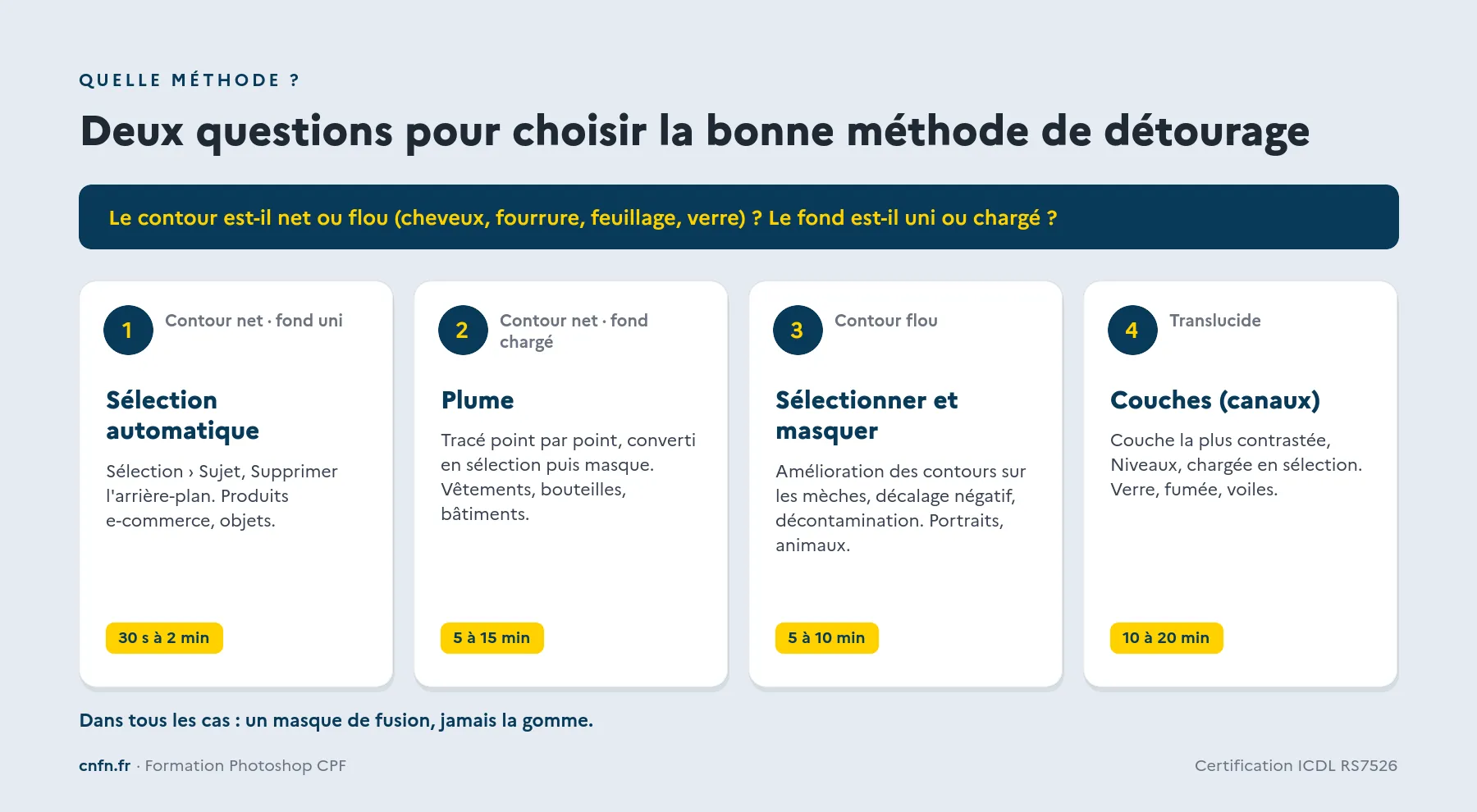
Le détourage n'a pas une bonne méthode, il en a quatre, et chacune correspond à un type de contour. Deux questions suffisent pour choisir : le contour est-il net ou flou (cheveux, fourrure, feuillage) ? Le fond est-il uni ou chargé ? Le tableau ci-dessous résume le choix ; les sections suivantes détaillent chaque méthode.
| Type d'image | Méthode | Outil Photoshop | Temps indicatif |
|---|---|---|---|
| Produit ou objet sur fond uni, contour net | Sélection automatique | Sélection d'objet, Supprimer l'arrière-plan | 30 secondes à 2 minutes |
| Sujet sur fond chargé, contour net (objet, bâtiment, vêtement) | Sélection par tracé | Outil Plume, puis conversion en sélection | 5 à 15 minutes |
| Portrait, cheveux, fourrure, feuillage | Sélection puis affinage des contours | Sélectionner le sujet + Sélectionner et masquer | 5 à 10 minutes |
| Objet translucide, verre, fumée, voile | Masque par couches | Couches (canaux), Niveaux, masque de fusion | 10 à 20 minutes |
Quel que soit le cas, une règle ne change pas : le détourage se fait avec un masque de fusion, jamais en effaçant les pixels. Un masque se corrige, se réaffine et se désactive ; une gomme détruit. Si la notion de masque est encore floue pour vous, le plan pour apprendre Photoshop de zéro la situe dans l'ordre d'apprentissage.
Méthode 1 : la sélection automatique pour les produits sur fond uni
C'est le cas le plus fréquent en e-commerce et en communication : un objet net, photographié sur un fond uni ou peu chargé. Depuis les versions récentes, Photoshop détecte le sujet seul et le résultat est exploitable sans retouche dans la majorité des cas.
- Dupliquez le calque (Ctrl+J, Cmd+J sur Mac) pour conserver l'original intact.
- Lancez la détection : menu Sélection › Sujet, ou le bouton Supprimer l'arrière-plan du panneau Propriétés, qui crée directement le masque.
- Vérifiez à 100 % (Ctrl+1) en parcourant tout le contour. Les zones oubliées sont presque toujours les ombres portées, les reflets et les parties de l'objet de la même couleur que le fond.
- Corrigez sur le masque avec un pinceau dur : blanc pour révéler, noir pour masquer. La touche X inverse les deux couleurs.
Quand la détection automatique échoue (objet et fond de couleur proche, forme complexe), l'outil Sélection d'objet, en traçant un rectangle autour du sujet, donne souvent un meilleur point de départ que Sélection › Sujet. La baguette magique, elle, reste utile dans un seul cas : un fond parfaitement uni, où il est plus rapide de sélectionner le fond puis d'inverser la sélection (Ctrl+Maj+I).
Méthode 2 : la plume pour les contours nets sur fond chargé
Quand le fond est chargé et que le sujet a des bords nets (un vêtement, une bouteille, une voiture, un bâtiment), aucune détection automatique n'égale un tracé à la plume. C'est l'outil que redoutent les débutants et celui que les professionnels utilisent le plus, parce qu'il produit un contour exact, lisse et modifiable point par point.
- Zoomez à 200 ou 300 % et sélectionnez l'outil Plume (P), en mode Tracé dans la barre d'options.
- Cliquez pour les segments droits, cliquez-glissez pour les courbes. Placez les points d'ancrage légèrement à l'intérieur du contour, d'un demi-pixel, pour ne pas emporter de liseré du fond.
- Fermez le tracé en revenant sur le premier point, puis, dans le panneau Tracés, convertissez-le en sélection (Ctrl+Entrée) avec un contour progressif de 0,5 à 1 pixel.
- Créez le masque de fusion depuis la sélection (bouton en bas du panneau Calques). Le tracé reste enregistré : vous pouvez le corriger plus tard sans tout refaire.
Comptez une heure de pratique pour que la plume devienne naturelle. C'est l'investissement le plus rentable de tout l'apprentissage de Photoshop, parce que le même outil sert ensuite dans Illustrator et dans la plupart des logiciels de dessin vectoriel.
Méthode 3 : Sélectionner et masquer pour les cheveux et les contours flous
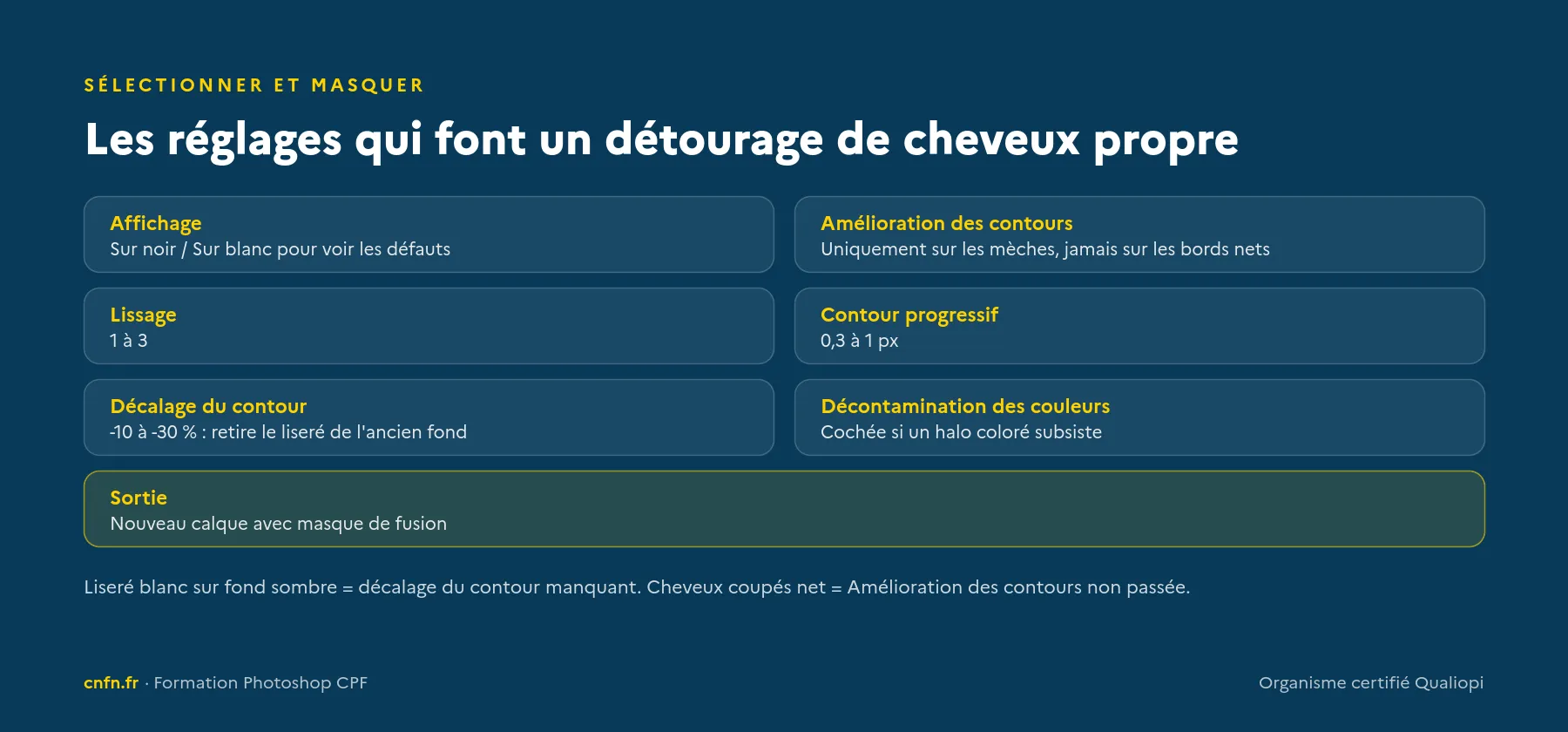
Les portraits, les animaux et le feuillage mettent en échec la plume comme la sélection automatique brute : les cheveux ne sont pas un contour, ce sont des milliers de contours semi-transparents. Photoshop dispose d'un espace de travail dédié, Sélectionner et masquer, qui affine une sélection grossière en sélection fine.
- Partez d'une sélection automatique (Sélection › Sujet), puis ouvrez Sélection › Sélectionner et masquer.
- Choisissez un mode d'affichage contrasté (Sur noir, Sur blanc ou Calque) pour voir les défauts, et activez l'option de détection des cheveux si votre version la propose.
- Passez l'outil Amélioration des contours uniquement sur les zones floues (mèches, poils, feuillage), jamais sur les contours nets, qu'il dégraderait.
- Réglez les contours globaux avec mesure : Lissage 1 à 3, Contour progressif 0,3 à 1 px, Décalage du contour de -10 à -30 % pour retirer le liseré de l'ancien fond. Cochez Décontamination des couleurs si un halo coloré subsiste.
- Exportez vers un nouveau calque avec masque de fusion, jamais vers une sélection simple, pour garder la possibilité de corriger.
Un portrait détouré proprement se reconnaît à un détail : les mèches isolées sont conservées mais sans liseré clair ou sombre autour. Si vous voyez un contour blanc sur fond sombre, c'est le décalage du contour qui manque ; si les cheveux sont coupés net, c'est l'outil Amélioration des contours qui n'a pas été passé.
Méthode 4 : les couches pour le verre, la fumée et les voiles
Un objet translucide ne se détoure pas par son contour mais par sa luminosité : chaque pixel doit rester partiellement transparent. La méthode par couches (ou canaux) est la seule qui donne ce résultat, et elle est plus simple qu'elle n'en a l'air.
- Dans le panneau Couches, examinez Rouge, Vert et Bleu une par une et dupliquez celle où le contraste entre le sujet et le fond est le plus fort.
- Accentuez le contraste de cette copie avec Image › Réglages › Niveaux : le fond doit tendre vers le noir, le sujet vers le blanc, les zones translucides restant en gris.
- Nettoyez au pinceau noir et blanc les zones qui doivent être entièrement masquées ou entièrement visibles.
- Chargez la couche comme sélection (Ctrl+clic sur sa vignette), revenez sur le calque RVB et créez le masque de fusion : les gris de la couche deviennent des transparences partielles.
Cette méthode sert aussi, en secours, pour les cheveux très fins sur fond uni, où elle donne parfois un meilleur résultat que Sélectionner et masquer. Elle correspond à la compétence « gérer les calques et les sélections » du référentiel ICDL RS7526 à son niveau le plus avancé.
Finitions et export : ce qui fait un détourage professionnel
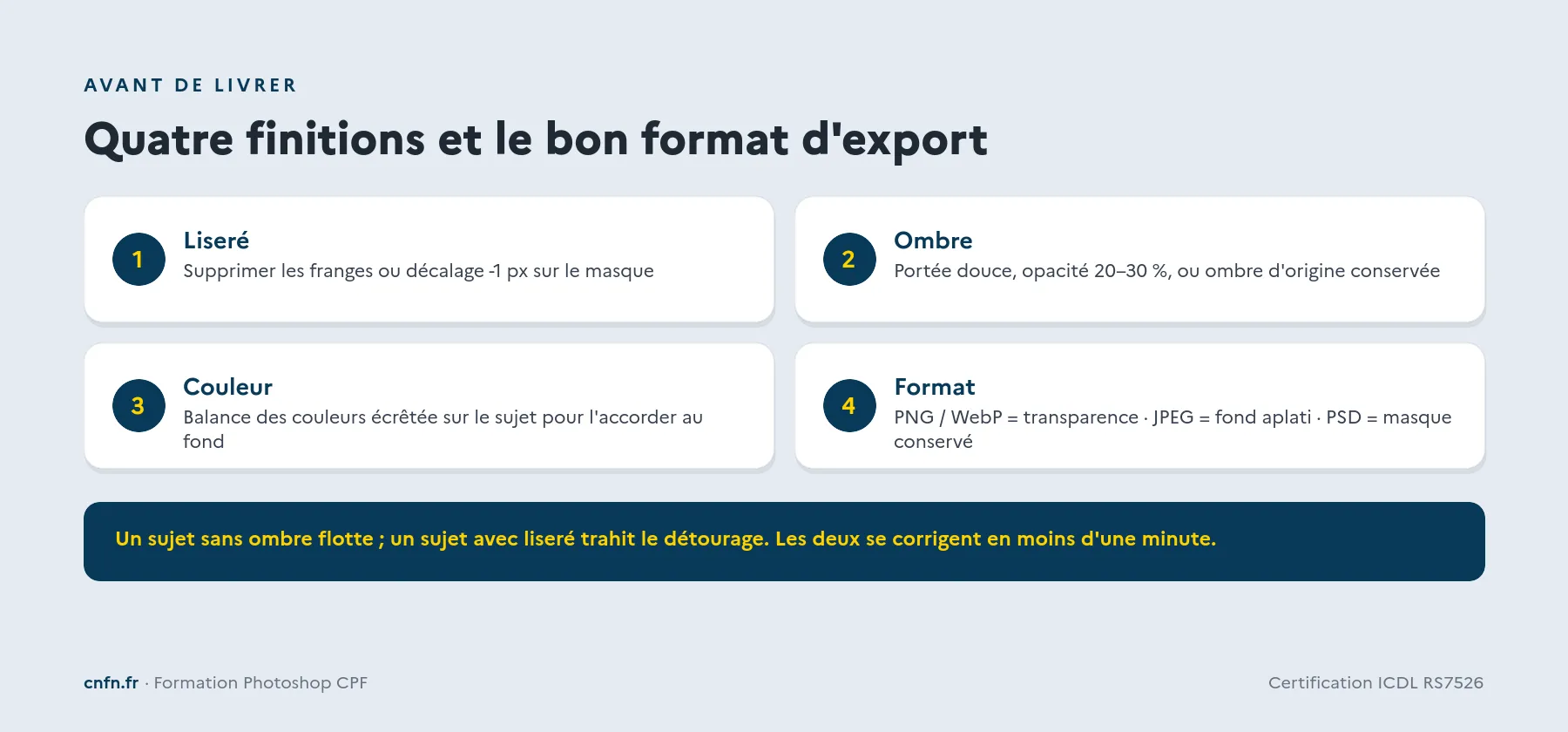
Le détourage n'est terminé que lorsque le sujet s'intègre à son nouveau fond et que le fichier exporté est au bon format. Quatre points sont systématiquement oubliés par les débutants.
- Le liseré : un contour clair ou sombre d'un pixel autour du sujet trahit le détourage. Calque › Cache › Supprimer les franges, ou un décalage du contour de -1 px sur le masque, le fait disparaître.
- L'ombre : un produit sans ombre flotte. Pour un fond blanc e-commerce, une ombre portée douce (opacité 20 à 30 %, distance faible, flou élevé) ou l'ombre d'origine conservée sur un calque séparé suffit.
- La couleur : un sujet photographié en lumière chaude sur un fond froid se voit. Un calque de réglage Balance des couleurs, écrêté sur le sujet, harmonise les deux.
- Le format : PNG pour conserver la transparence (site web, visuel à superposer), JPEG sur fond blanc aplati pour les places de marché qui l'exigent, PSD pour garder le masque et pouvoir le corriger. Le WebP conserve aussi la transparence avec un poids inférieur au PNG, utile pour un site rapide.
Ces réglages, et le choix de la méthode selon l'image, sont exactement ce qui est travaillé en séance corrigée dans la formation Photoshop CPF de CNFN : vous apportez vos propres photos produits ou portraits, et le formateur reprend vos masques à l'écran jusqu'à ce que le détourage soit livrable. C'est la différence entre connaître les outils et savoir quand les utiliser.
Et l’IA ? Ce que le détourage automatique fait bien, et ce qu’il rate
Les outils de suppression d'arrière-plan par IA, intégrés à Photoshop ou proposés par des services en ligne, ont rendu la méthode 1 quasi instantanée, et c'est une bonne nouvelle pour les photos produits sur fond uni. Ils échouent encore régulièrement sur trois situations : les objets translucides, les sujets dont une partie est de la même couleur que le fond, et les contours fins quand le fond est chargé. Dans ces cas, le temps passé à corriger le résultat de l'IA dépasse souvent celui d'un tracé à la plume ou d'un passage dans Sélectionner et masquer. Savoir reconnaître ces situations en un coup d'œil est la compétence qui compte en 2026, davantage que la maîtrise mécanique de chaque outil.
Questions fréquentes sur le détourage dans Photoshop
Quel est le moyen le plus rapide de détourer une image sur Photoshop ?
Pour un sujet net sur fond uni, Sélection › Sujet puis le bouton Supprimer l'arrière-plan du panneau Propriétés : moins d'une minute, avec un masque de fusion que vous pouvez corriger. Pour tout autre type d'image, la rapidité vient du choix de la bonne méthode, pas d'un outil miracle.
Comment détourer des cheveux proprement ?
Avec l'espace Sélectionner et masquer : sélection automatique du sujet, outil Amélioration des contours passé uniquement sur les mèches, décalage du contour négatif et décontamination des couleurs pour retirer le liseré, export vers un calque avec masque. Sur fond uni, la méthode par couches donne parfois un meilleur résultat.
Faut-il utiliser la gomme pour détourer ?
Non. La gomme supprime définitivement les pixels ; une erreur oblige à recommencer. Un masque de fusion produit le même résultat visuel tout en restant modifiable : peignez en noir pour masquer, en blanc pour révéler.
Quel format d’export pour une image détourée ?
PNG ou WebP pour conserver la transparence sur un site ou un visuel à superposer, JPEG sur fond blanc aplati quand une place de marché l'exige, PSD pour conserver le masque. Le JPEG ne gère pas la transparence : un PNG converti en JPEG retrouve un fond blanc ou noir.
Le détourage fait-il partie de la certification ICDL Photoshop ?
Oui. Le référentiel de la certification ICDL RS7526 « Créer, retoucher et préparer des visuels à l'aide d'un logiciel d'édition d'images » inclut les outils de sélection (rectangle, ellipse, lasso, baguette magique), l'inversion et l'enregistrement d'une sélection, et la gestion des calques. Ces notions font l'objet de questions à l'examen en ligne de 36 questions.
Identifiez le type de contour, appliquez la méthode correspondante, finissez toujours par un masque de fusion et le bon format. Si vous voulez pratiquer sur vos propres images avec un formateur qui corrige vos masques, vérifiez votre éligibilité à la formation Photoshop CPF : un conseiller CNFN vous rappelle.