


Vous ouvrez Photoshop pour la première fois, et l'écran vous propose une centaine d'outils, des panneaux partout et un vocabulaire (calques, masques, tampon, courbes) qui ne ressemble à rien de ce que vous connaissez. La plupart des débutants abandonnent à ce moment-là, ou enchainent des tutoriels YouTube sans jamais devenir capables de produire seuls un visuel propre. Cet article vous donne un ordre d'apprentissage qui fonctionne, calqué sur le référentiel de la certification ICDL en édition d'images : ce qu'il faut comprendre avant de cliquer, les six étapes à suivre, les erreurs qui font perdre des semaines, et le temps réaliste pour être autonome.
Avant d’ouvrir Photoshop : les quatre notions qui évitent 80 % des erreurs
Photoshop n'est pas difficile parce qu'il a beaucoup d'outils. Il est difficile parce qu'il suppose que vous savez ce qu'est une image numérique. Quatre notions suffisent pour démarrer sur des bases saines, et elles constituent la première compétence du référentiel ICDL RS7526.
- Pixels et résolution : une image est une grille de points colorés. Sa taille en pixels (1920 × 1080) détermine ce qu'elle peut faire ; sa résolution (72 ou 300 ppp) ne compte que pour l'impression. Agrandir une petite image ne crée pas de détails, elle devient floue.
- Bitmap et vectoriel : Photoshop travaille en pixels (bitmap). Un logo ou un texte destiné à être agrandi à l'infini relève du vectoriel (Illustrator, fichiers SVG ou EPS). Savoir lequel utiliser évite les logos pixelisés sur les affiches.
- Formats de fichier : PSD conserve vos calques (votre fichier de travail), JPEG compresse avec perte (photos pour le web), PNG conserve la transparence (logos, visuels avec fond transparent), TIFF sert à l'impression. Un débutant qui enregistre son travail en JPEG perd ses calques définitivement.
- Modes colorimétriques : RVB (rouge, vert, bleu) pour tout ce qui s'affiche sur un écran, CMJN (cyan, magenta, jaune, noir) pour ce qui part chez un imprimeur. Une affiche préparée en RVB ressort souvent terne à l'impression.
Ajoutez-y une notion juridique : une image trouvée sur Google n'est pas libre d'utilisation. Distinguer une image libre de droits (royalty-free), une image en droits gérés et une photo que vous avez prise vous-même vous évite une mise en demeure, situation fréquente chez les petites entreprises qui illustrent leur site sans vérifier.
Installer et régler Photoshop pour débuter sans se perdre
Photoshop se vend uniquement par abonnement Adobe Creative Cloud, avec une période d'essai gratuite (7 jours au moment où nous écrivons, à vérifier sur le site d'Adobe). La formule Photo (Photoshop + Lightroom) est souvent moins chère que Photoshop seul ; les tarifs exacts sont détaillés dans notre guide pour choisir une formation Photoshop. Ne lancez l'essai que le jour où vous commencez réellement à pratiquer ; si vous cherchez une version gratuite de Photoshop, nous avons fait le point sur ce qui existe vraiment.
Côté matériel, un ordinateur récent avec 8 Go de mémoire suffit pour débuter, 16 Go rendent le travail confortable sur des photos de plus de 20 mégapixels. Une tablette graphique n'est pas nécessaire pour les usages courants : la souris suffit pour recadrer, détourer, corriger et composer. Un smartphone ou une tablette seuls ne permettent pas de suivre un apprentissage complet, même si Photoshop existe en version web et mobile.
Dès la première ouverture, trois réglages vous font gagner des semaines. Choisissez l'espace de travail « Les indispensables » (menu Fenêtre › Espace de travail) pour masquer les panneaux que vous n'utiliserez pas avant des mois. Passez les unités en pixels dans les préférences, puisque vous produirez d'abord pour le web. Activez l'historique à 50 étapes minimum : Ctrl+Z (Cmd+Z sur Mac) devient votre filet de sécurité, et le panneau Historique vous permet de revenir dix manipulations en arrière sans tout recommencer. Les autres combinaisons utiles au quotidien sont réunies dans notre guide des raccourcis Photoshop sur Windows et Mac.
Apprendre Photoshop en 6 étapes, dans le bon ordre
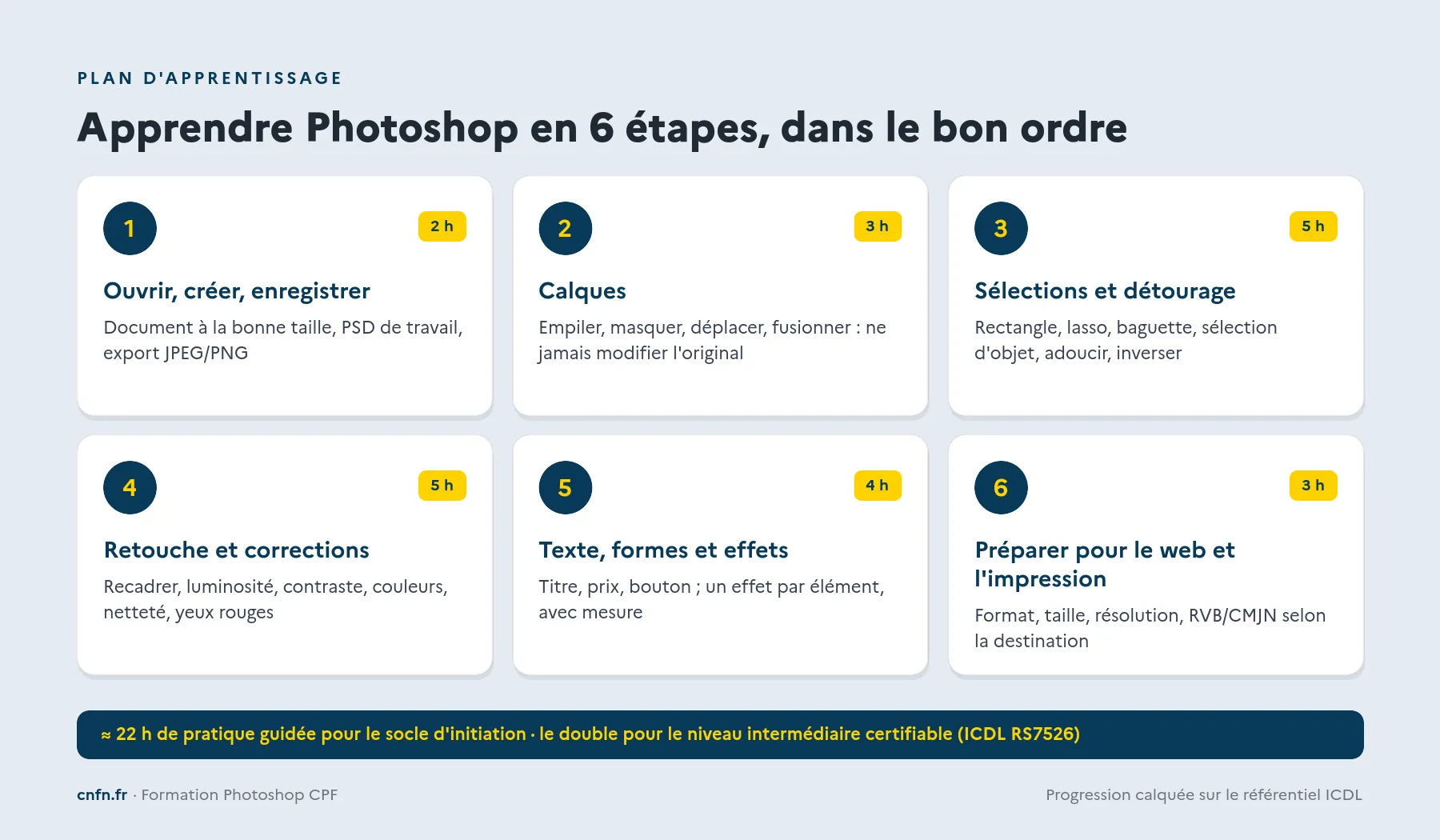
L'ordre compte plus que le contenu. Un débutant qui commence par les filtres artistiques ou l'IA générative produit des effets qu'il ne sait pas intégrer dans un vrai visuel. La progression ci-dessous suit les compétences du référentiel ICDL, parce qu'elles sont ordonnées du plus fondamental au plus spécialisé, et chaque étape se valide par un exercice que vous pouvez faire sur vos propres images.
| Étape | Ce que vous apprenez | Exercice de validation | Temps indicatif |
|---|---|---|---|
| 1. Ouvrir, créer, enregistrer | Créer un document à la bonne taille et au bon mode, importer une photo, enregistrer en PSD, exporter en JPEG ou PNG | Créer un visuel 1080 × 1080 px vide, y placer une photo, l'enregistrer en PSD puis l'exporter en JPEG | 2 h |
| 2. Calques | Empiler, renommer, masquer, déplacer, fusionner, régler l'opacité ; comprendre qu'on ne modifie jamais l'original | Superposer un logo sur une photo, sur son propre calque, et le déplacer sans toucher la photo | 3 h |
| 3. Sélections et détourage | Rectangle, ellipse, lasso, baguette magique, sélection d'objet, inverser, adoucir, enregistrer une sélection | Détourer un produit sur fond uni et le placer sur un fond de couleur | 5 h |
| 4. Retouche et corrections | Recadrer, redimensionner, luminosité-contraste, teinte-saturation, balance des couleurs, netteté, yeux rouges, correcteur | Sauver une photo prise en intérieur trop sombre et jaunâtre | 5 h |
| 5. Texte, formes et effets | Ajouter et mettre en forme un texte, dessiner des formes, appliquer ombre portée, flou, filtres avec mesure | Composer une story Instagram avec titre, prix et bouton | 4 h |
| 6. Préparer pour le web et l'impression | Choisir format, taille, résolution, mode colorimétrique et paramètres d'impression selon la destination | Exporter le même visuel en trois versions : site web, story, flyer A5 pour l'imprimeur | 3 h |
Ces vingt-deux heures de pratique guidée correspondent à un socle d'initiation. Pour arriver au niveau intermédiaire (masques de fusion, calques de réglage, photomontage crédible, traitement de fichiers RAW), comptez le double, soit la quarantaine d'heures que prévoient les formations certifiantes. Pour aborder la première de ces notions, notre guide calques et masque de fusion reprend les gestes de base pas à pas.
Les 5 erreurs de débutant qui font perdre des semaines
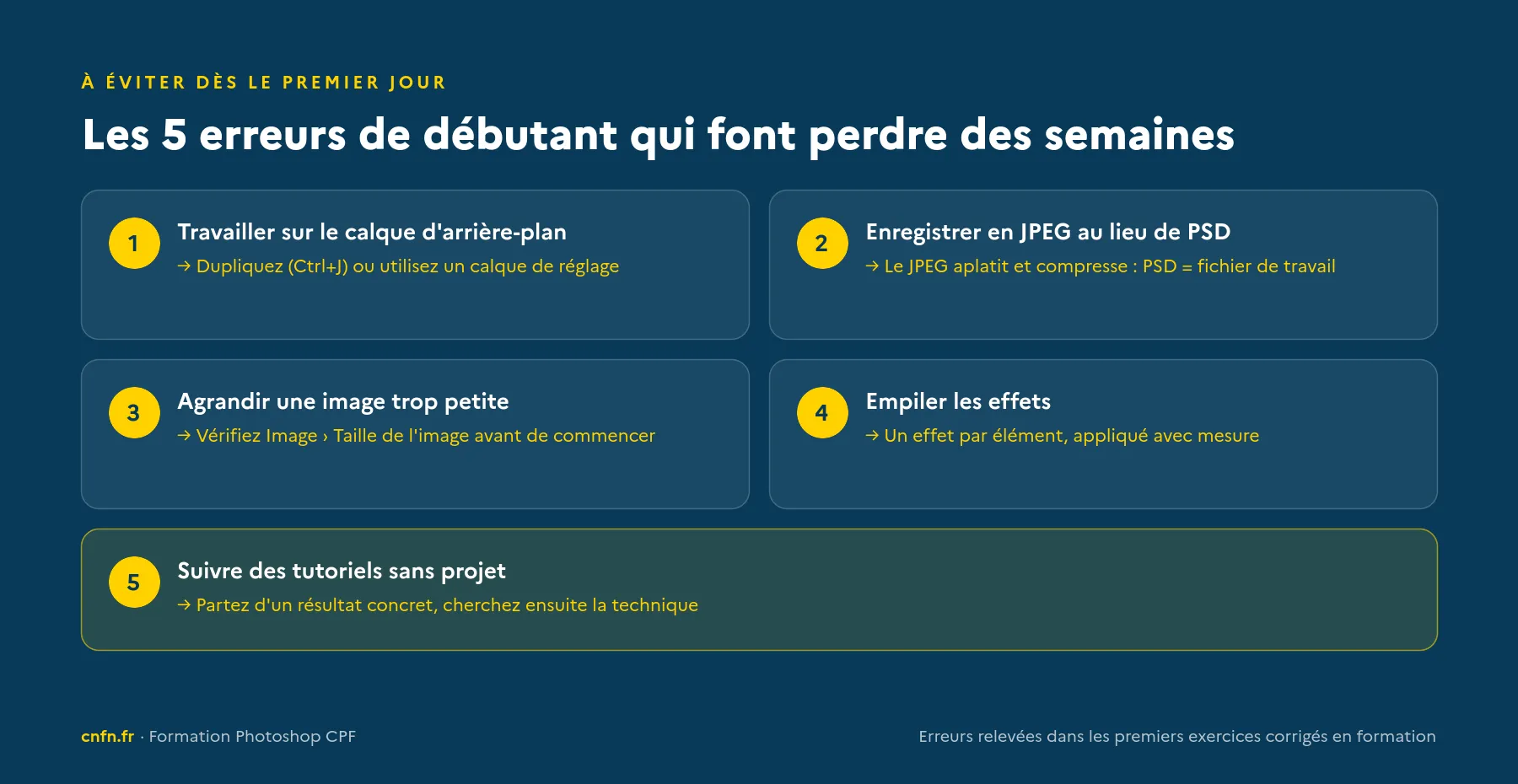
Ces erreurs reviennent dans la quasi-totalité des premiers exercices que nous corrigeons en formation. Les connaître à l'avance ne les élimine pas toutes, mais vous les repérerez plus vite.
- Travailler directement sur le calque d'arrière-plan. Toute modification est définitive après enregistrement. Dupliquez le calque (Ctrl+J) avant de retoucher, ou utilisez des calques de réglage, qui se modifient et se désactivent à volonté.
- Enregistrer en JPEG au lieu de PSD. Le JPEG aplatit les calques et compresse l'image à chaque enregistrement. Le PSD est votre fichier de travail, le JPEG ou le PNG une exportation finale.
- Agrandir une image trop petite. Une photo de 600 pixels de large ne fera jamais une affiche. Vérifiez la taille de l'image (Image › Taille de l'image) avant de commencer, et partez toujours du fichier le plus grand dont vous disposez.
- Empiler les effets. Ombre portée, contour, lueur et biseau sur le même texte signent un visuel amateur. Un effet par élément, appliqué avec mesure, suffit presque toujours.
- Suivre des tutoriels sans projet. Reproduire un effet vu sur YouTube n'apprend pas à décider. Fixez-vous un résultat concret (la photo produit de votre boutique, la bannière de votre site) et cherchez ensuite les techniques nécessaires, pas l'inverse.
Ressources gratuites ou formation accompagnée : ce que chacune permet réellement
Il est possible de découvrir Photoshop gratuitement. Adobe publie ses propres tutoriels pas à pas, classés par thème (commencer, calques, sélections, couleur), avec des fichiers d'exemple à ouvrir directement dans le logiciel. YouTube regorge de tutoriels en français, de qualité très inégale. Ces ressources couvrent bien les étapes 1 et 2 du plan ci-dessus ; elles montrent leurs limites à partir du détourage et de la retouche, où le résultat dépend de décisions que personne ne corrige.
| Critère | Tutoriels gratuits (Adobe, YouTube) | Formation à distance accompagnée |
|---|---|---|
| Coût | 0 € (hors abonnement Photoshop) | 1 000 à 2 000 €, finançable par le CPF si certifiante |
| Ordre d'apprentissage | À construire soi-même | Programme structuré, calqué sur un référentiel |
| Correction de vos exercices | Aucune | Par un formateur, en visio ou par ticket |
| Travail sur vos propres images | Possible, sans retour | Au cœur de la méthode |
| Preuve de compétence | Aucune | Certification enregistrée à France Compétences (ICDL, TOSA) |
| Taux d'abandon | Élevé (pas de rendez-vous, pas d'engagement) | Faible quand le suivi est réel |
Le bon usage consiste souvent à combiner les deux : découvrir l'interface gratuitement pendant l'essai Adobe pour savoir si le logiciel vous convient, puis suivre une formation accompagnée pour devenir autonome et faire certifier le résultat. Si vous hésitez sur le financement, la formation Photoshop CPF de CNFN détaille les conditions d'éligibilité et vous permet de vérifier votre situation en deux minutes.
Combien de temps pour être autonome sur Photoshop
La question revient à chaque entretien de positionnement, et la réponse dépend d'un seul facteur : la régularité. Photoshop s'oublie vite quand on ne pratique pas. Trois séances d'une heure par semaine valent mieux qu'une journée entière tous les quinze jours.
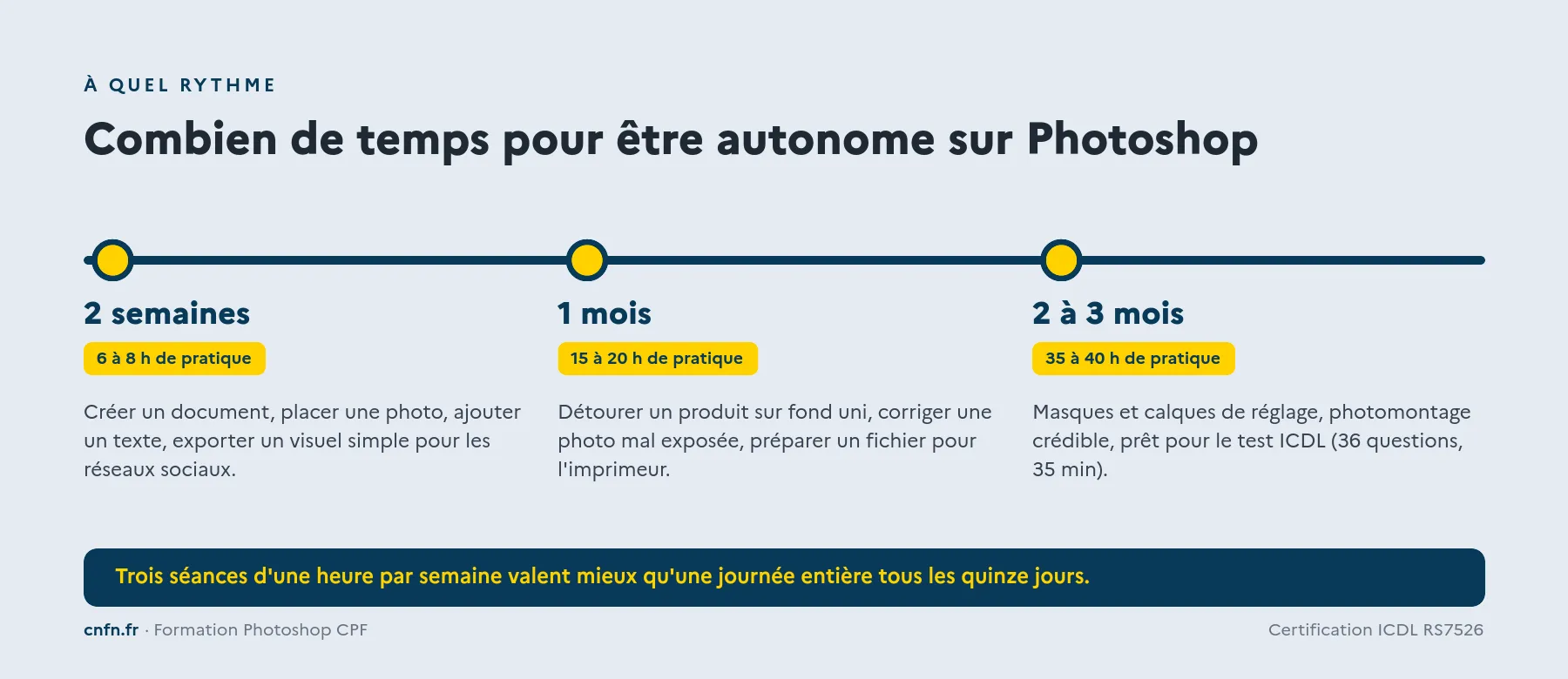
- Après 2 semaines (6 à 8 h) : vous créez un document, placez une photo, ajoutez un texte et exportez un visuel simple pour les réseaux sociaux.
- Après 1 mois (15 à 20 h) : vous détourez un produit sur fond uni, corrigez une photo mal exposée et préparez un fichier pour l'imprimeur.
- Après 2 à 3 mois (35 à 40 h) : vous maîtrisez masques et calques de réglage, réalisez un photomontage crédible et êtes prêt pour le test de certification ICDL (36 questions en 35 minutes).
Chez CNFN, cette progression est encadrée : les exercices sont réalisés sur vos images, corrigés à l'écran en visioconférence, et chaque module se termine par un quiz au format de l'examen. La formation est conçue et animée par Emile Vardanian, opérateur PAO et dessinateur de métier, et l'accès à la plateforme est conservé à vie après la formation. Le détail des six compétences certifiées et le programme complet sont sur la page de la formation Photoshop éligible au CPF.
Questions fréquentes pour débuter sur Photoshop
Photoshop est-il difficile à apprendre pour un débutant ?
Les bases (document, calques, sélections, corrections simples, export) s'acquièrent en une vingtaine d'heures de pratique régulière. Ce qui rend Photoshop difficile, c'est d'apprendre dans le désordre : commencer par les effets et l'IA avant de comprendre les calques. Suivez l'ordre du référentiel ICDL et la difficulté devient progressive.
Faut-il une tablette graphique pour apprendre Photoshop ?
Non pour les usages courants : recadrage, détourage, retouche, texte, export se font à la souris. La tablette devient utile pour le dessin, la peinture numérique et la retouche de portrait avancée, c'est-à-dire bien après le niveau débutant.
Photoshop ou Canva pour débuter ?
Canva assemble des modèles tout faits ; Photoshop modifie l'image elle-même. Pour un visuel rapide à partir d'un modèle, Canva suffit. Dès que vous devez détourer proprement, corriger une photo, préparer un fichier pour un imprimeur ou obtenir un résultat que personne d'autre n'a, Photoshop devient nécessaire. Les deux se complètent, et Canva est d'ailleurs l'une des formations bonus incluses dans le parcours Photoshop de CNFN. Pour les autres logiciels, voyez notre comparatif des alternatives à Photoshop.
La version web de Photoshop suffit-elle pour apprendre ?
Elle permet de découvrir les calques, les sélections et les corrections de base, mais elle ne couvre pas toutes les fonctions de la version de bureau, et les examens de certification portent sur le logiciel complet. Apprenez sur la version installée (Windows ou Mac), incluse dans le même abonnement.
Peut-on faire certifier ses compétences Photoshop quand on a appris seul ?
Oui. Les certifications ICDL (RS7526) et TOSA Photoshop (RS6959) sont enregistrées au Répertoire Spécifique de France Compétences et se passent sous forme de test en ligne. Vous pouvez vous y présenter après un apprentissage autonome, mais la préparation au format exact de l'examen (questions sur captures d'écran, temps limité) fait une vraie différence sur le résultat, et seule une formation certifiante est finançable par le Compte Personnel de Formation (CPF).
Commencez par les quatre notions de base, puis suivez les six étapes dans l'ordre, sur vos propres images. Si vous voulez un cadre, des corrections et une certification à la clé, vérifiez votre éligibilité à la formation Photoshop CPF : un conseiller CNFN vous rappelle pour construire votre parcours.
 Cette formation Photoshop certifiante, vous ouvre des bonus introuvables ailleurs.
