


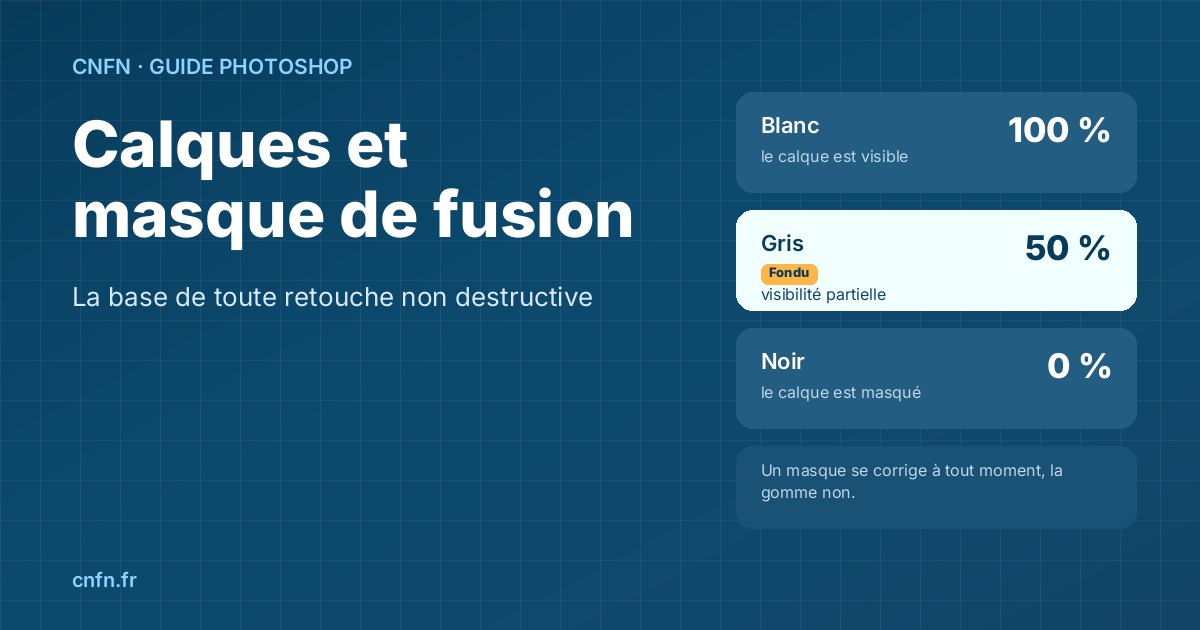
Dans Photoshop, presque toute retouche propre repose sur deux notions : les calques, qui séparent chaque élément de l'image, et le masque de fusion, qui décide quelles parties d'un calque restent visibles. Tant qu'elles restent floues, on efface des pixels à la gomme, on enregistre par-dessus l'original et on ne peut plus revenir en arrière. Ce guide vous explique comment fonctionnent les calques, comment créer et peindre un masque de fusion, quels raccourcis gagnent du temps, et quand préférer un masque d'écrêtage ou un masque vectoriel.
Les calques : une pile de feuilles transparentes
Un document Photoshop se lit comme une pile de feuilles de rhodoïd posées les unes sur les autres. Ce qui est en haut de la pile du panneau Calques recouvre ce qui est en dessous ; les zones transparentes (le damier gris et blanc) laissent voir les calques inférieurs. Modifier un calque ne touche jamais les autres, ce qui permet de corriger un élément sans tout refaire.
| Type de calque | Ce qu'il contient | Usage type |
|---|---|---|
| Calque de pixels | Une image ou des coups de pinceau | La photo, un élément collé, une retouche au tampon sur calque vide |
| Calque de réglage | Une correction (Courbes, Niveaux, Teinte/Saturation…) sans aucun pixel | Éclaircir, contraster ou recolorer sans modifier la photo |
| Calque de texte | Du texte modifiable | Titre, prix, mention sur un visuel |
| Objet dynamique | Une image protégée dans un conteneur | Redimensionner plusieurs fois sans perte, appliquer des filtres modifiables |
| Groupe | Plusieurs calques rangés dans un dossier | Organiser un photomontage, masquer plusieurs calques d'un coup |
Deux réglages en haut du panneau Calques modifient la visibilité d'un calque entier : l'opacité, qui agit sur tout le calque y compris ses effets (ombre portée, contour), et le fond, qui agit sur les pixels mais laisse les effets intacts. Pour rendre visible une partie seulement d'un calque, ni l'un ni l'autre ne suffit : c'est le rôle du masque.
Le masque de fusion : le noir masque, le blanc révèle
Un masque de fusion est une image en niveaux de gris attachée à un calque. Il apparaît comme une seconde vignette, à droite de celle du calque. Chaque pixel du masque règle la visibilité du pixel correspondant du calque, selon une règle unique à retenir.
| Couleur peinte sur le masque | Effet sur le calque | Usage type |
|---|---|---|
| Blanc | Visible à 100 % | Garder le sujet, rétablir une zone masquée par erreur |
| Noir | Masqué à 100 %, le calque du dessous apparaît | Retirer un fond, cacher une partie d'une correction |
| Gris | Partiellement visible (gris moyen : environ 50 %) | Fondu entre deux photos, correction atténuée, transition douce |
La différence avec la gomme est fondamentale. La gomme supprime des pixels : une fois le fichier enregistré, ils sont perdus. Le masque les cache seulement : en peignant à nouveau en blanc, vous récupérez la zone telle qu'elle était. C'est ce qu'on appelle une retouche non destructive, et c'est la raison pour laquelle le masque sert de finition à toutes les méthodes de notre guide pour détourer une image sur Photoshop.
Créer un masque de fusion en 5 étapes
- Sélectionnez le calque dans le panneau Calques. Si c'est le calque Arrière-plan (verrouillé), cliquez sur son cadenas pour le convertir en calque normal.
- Faites une sélection si vous en avez besoin : Sélection › Sujet, lasso, sélection rapide. Sans sélection, le masque s'appliquera au calque entier.
- Cliquez sur l'icône Ajouter un masque de fusion (un rectangle percé d'un cercle) en bas du panneau Calques. Avec une sélection active, la zone sélectionnée devient blanche et le reste noir.
- Pour l'effet inverse, maintenez Alt (Option sur Mac) en cliquant sur la même icône : vous obtenez un masque entièrement noir, ou un masque qui cache la sélection au lieu de la révéler.
- Cliquez sur la vignette du masque avant de peindre : un cadre l'entoure quand elle est active. C'est là que se jouent les corrections de la section suivante.
Les mêmes commandes existent dans le menu Calque › Masque de fusion (tout faire apparaître, tout masquer, faire apparaître ou masquer la sélection), ainsi qu'une option qui crée le masque d'après la transparence du calque. La procédure est décrite dans la page d'aide Adobe sur l'ajout de masques de fusion et dans le tutoriel en français créer un masque à partir d'une sélection.
Ces manipulations s'apprennent vite seul ; les automatiser demande de la pratique corrigée. C'est l'objet des exercices de la formation Photoshop CPF de CNFN, où chaque fichier rendu est repris avec le formateur en visioconférence.
Peindre et affiner le masque : pinceau, dégradé et panneau Propriétés
Une fois la vignette du masque active, les outils de peinture n'agissent plus sur l'image mais sur la visibilité. Trois outils couvrent l'essentiel des besoins.
- Le pinceau (B) : dureté élevée pour un contour net (un objet, un bâtiment), dureté à 0 % pour une transition invisible (un ciel, une peau). Baissez l'opacité du pinceau à 20 ou 30 % et passez plusieurs fois pour doser une correction progressivement.
- Le dégradé (G) : un dégradé du noir au blanc tiré sur le masque fond deux photos l'une dans l'autre, ou limite un calque de réglage à la moitié haute de l'image, par exemple pour assombrir un ciel trop clair sans toucher au sol.
- La sélection convertie : sélectionnez une zone puis remplissez-la de noir ou de blanc (Édition › Remplir) pour masquer une forme précise sans déborder.
Le panneau Propriétés (menu Fenêtre s'il est fermé) ajoute deux curseurs quand le masque est sélectionné. La densité atténue l'ensemble du masque : à 70 %, les zones noires laissent passer 30 % du calque, pratique pour adoucir une correction trop forte sans repeindre. Le contour progressif floute le bord du masque, de façon réglable à tout moment. Le bouton Sélectionner et masquer du même panneau ouvre l'espace d'affinage des contours, utile pour les cheveux, comme le détaille la page Adobe sur l'affinage des masques.
Le masque de fusion sert aussi à reprendre le travail de l'IA. Le remplissage génératif produit un calque doté de son propre masque : peindre en noir sur ce masque retire les zones ratées sans relancer une génération payante en crédits, comme l'explique notre article Photoshop et IA.
Les raccourcis qui accélèrent le travail sur les masques
| Action | Windows | Mac |
|---|---|---|
| Couleurs par défaut (noir et blanc) | D | D |
| Inverser couleur de premier plan et d'arrière-plan | X | X |
| Afficher le masque seul en plein écran | Alt + clic sur la vignette du masque | Option + clic sur la vignette |
| Désactiver ou réactiver le masque | Maj + clic sur la vignette | Maj + clic sur la vignette |
| Inverser le masque (le noir devient blanc) | Ctrl + I | Cmd + I |
| Charger le masque comme sélection | Ctrl + clic sur la vignette | Cmd + clic sur la vignette |
| Copier le masque sur un autre calque | Alt + glisser la vignette | Option + glisser la vignette |
| Dupliquer le calque | Ctrl + J | Cmd + J |
| Créer ou annuler un masque d'écrêtage | Ctrl + Alt + G | Cmd + Option + G |
Le duo D puis X est celui que vous utiliserez le plus : D remet le noir et le blanc dans le sélecteur de couleurs, X bascule de l'un à l'autre pendant que vous peignez. Vous masquez au noir, vous corrigez un débordement au blanc, sans quitter le pinceau.
Masque de fusion, masque d’écrêtage ou masque vectoriel : lequel utiliser
Photoshop propose trois façons de limiter la visibilité d'un calque. Elles se combinent, mais chacune répond à un besoin précis.
| Type de masque | Principe | Quand l'utiliser |
|---|---|---|
| Masque de fusion | Niveaux de gris peints au pinceau ou au dégradé | Détourage, fondu, correction localisée : le cas général |
| Masque d'écrêtage | Le calque du dessus n'apparaît que là où le calque du dessous contient des pixels | Placer une photo dans un texte ou une forme, limiter un calque de réglage à un seul calque |
| Masque vectoriel | Contour tracé à la plume ou avec un outil de forme | Formes géométriques nettes, logos, visuels redimensionnés souvent |
Le masque d'écrêtage règle un problème fréquent chez les débutants : un calque de réglage Teinte/Saturation ajouté au-dessus d'un produit détouré recolore aussi le fond. En l'écrêtant (Alt + clic entre les deux calques, ou Ctrl + Alt + G), la correction ne s'applique plus qu'au calque situé juste en dessous.
Quatre erreurs qui ruinent un masque
- Peindre sur l'image au lieu du masque : si des traits noirs apparaissent sur la photo, c'est la vignette du calque qui était active. Annulez (Ctrl + Z) et cliquez sur la vignette du masque.
- Peindre en couleur : un masque ne connaît que les niveaux de gris. Une couleur choisie par erreur est convertie en gris et produit une transparence partielle inattendue. Appuyez sur D avant de commencer.
- Déplacer le calque sans son masque, ou l'inverse : l'icône de chaîne entre les deux vignettes les lie. Si elle est désactivée, l'outil Déplacement ne bouge que l'élément sélectionné et le masque se décale.
- Enregistrer uniquement en JPEG : le JPEG aplatit les calques et applique les masques définitivement. Conservez toujours un fichier de travail en PSD (ou TIFF avec calques), puis exportez une copie pour le web ou l'impression.
Appliquer un masque (clic droit sur la vignette › Appliquer le masque de fusion) a le même effet destructif qu'un passage à la gomme. Réservez-le aux fichiers terminés, quand vous devez alléger un document très lourd.
Calques et masques dans la certification ICDL Photoshop
Les calques et les masques figurent explicitement au référentiel de la certification ICDL RS7526 « Créer, retoucher et préparer des visuels à l'aide d'un logiciel d'édition d'images », enregistrée à France Compétences le 27/02/2026 : sélections, calques, masques, texte, effets et filtres forment l'un de ses blocs, à côté des images numériques et de leurs droits, du dessin et de la peinture, et de la préparation pour le web ou l'impression. L'examen se passe en ligne, en 36 questions et 35 minutes, avec un seuil de réussite de 75 %.
Dans un parcours d'apprentissage, cette notion arrive juste après les sélections : notre plan pour apprendre Photoshop de zéro la place à la bonne étape. La formation Photoshop CPF de CNFN y consacre des exercices corrigés en visioconférence et des quiz de fin de module au format de l'examen. Conçue et animée par Emile Vardanian, opérateur PAO et dessinateur de métier, elle dure environ 40 heures à distance, coûte 1 470 € et se finance par le Compte Personnel de Formation (CPF), avec un complément possible de l'opérateur de compétences (OPCO), de l'employeur ou de l'Aide individuelle à la formation (AIF) de France Travail. L'abonnement Adobe n'est pas inclus ; la formule la plus économique vous est indiquée lors de l'entretien de positionnement.
Questions fréquentes sur les calques et le masque de fusion
À quoi sert un masque de fusion dans Photoshop ?
Un masque de fusion règle la visibilité d'un calque sans supprimer de pixels. Peint en noir, il masque le calque ; en blanc, il le révèle ; en gris, il le rend partiellement transparent. Il sert à détourer, à fondre deux images ou à limiter une correction à une zone précise, tout en restant modifiable.
Comment ajouter un masque de fusion sur Photoshop ?
Sélectionnez le calque dans le panneau Calques, puis cliquez sur l'icône Ajouter un masque de fusion en bas du panneau. Avec une sélection active, seule la zone sélectionnée reste visible. Maintenez Alt (Option sur Mac) en cliquant pour créer un masque qui cache au lieu de révéler.
Pourquoi mon pinceau peint-il sur la photo au lieu du masque ?
La vignette du calque est active à la place de celle du masque. Annulez le trait, puis cliquez sur la vignette du masque, à droite de celle du calque : un cadre l'entoure quand elle est sélectionnée. Vérifiez aussi que vous peignez en noir ou en blanc (touche D).
Quelle est la différence entre un masque de fusion et un masque d'écrêtage ?
Le masque de fusion est peint en niveaux de gris sur un calque pour en cacher une partie. Le masque d'écrêtage utilise la forme d'un calque inférieur : le calque du dessus n'apparaît que là où ce calque contient des pixels. On l'utilise pour placer une photo dans un texte ou limiter un calque de réglage à un seul calque.
Comment garder les calques et les masques en enregistrant ?
Enregistrez votre fichier de travail au format PSD, ou TIFF en conservant les calques. Le JPEG et le PNG aplatissent l'image et appliquent les masques définitivement : utilisez-les uniquement pour exporter une copie destinée au web ou à l'impression.
Les masques de fusion font-ils partie de la certification ICDL Photoshop ?
Oui. Le référentiel de la certification ICDL RS7526, enregistrée à France Compétences, couvre les sélections, les calques, les masques, le texte, les effets et les filtres. L'examen se passe en ligne : 36 questions en 35 minutes, avec un seuil de réussite de 75 %.
Calques et masques ne demandent pas de talent particulier, seulement des réflexes : un élément par calque, du noir et du blanc sur le masque, un PSD conservé. Une fois ces gestes acquis, détourage, photomontage et retouche par IA deviennent des variantes d'un même savoir-faire. Pour les travailler sur vos propres images avec un formateur qui corrige chaque exercice, vérifiez votre éligibilité à la formation Photoshop CPF.
 Cette formation Photoshop certifiante, vous ouvre des bonus introuvables ailleurs.
