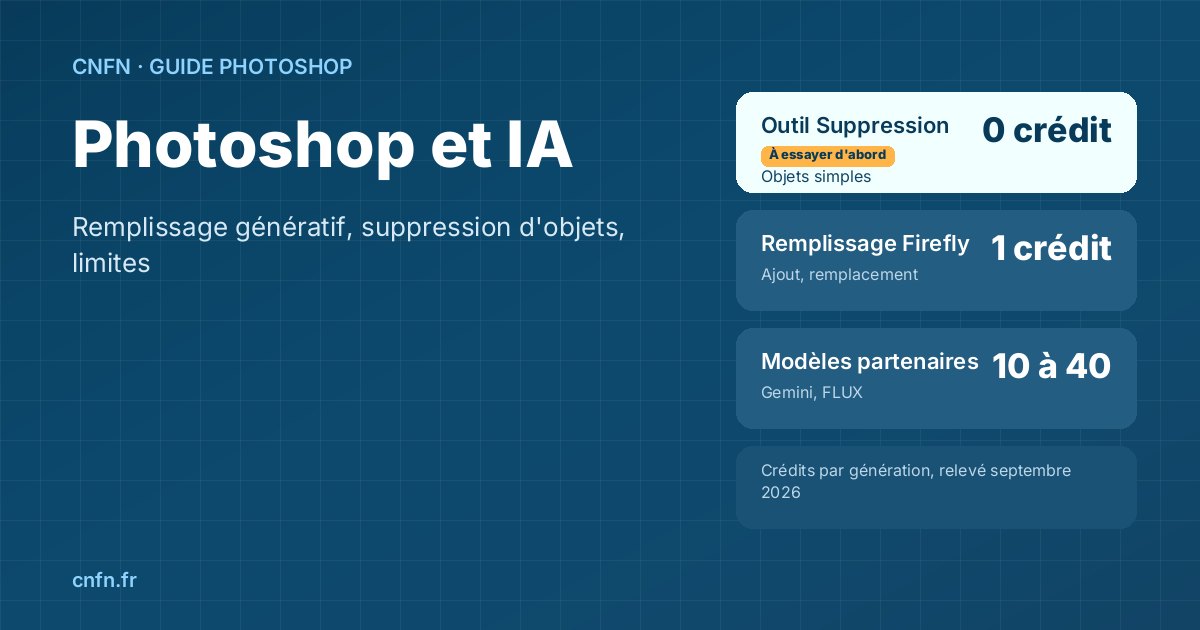
Photoshop intègre aujourd'hui une dizaine de fonctions d'intelligence artificielle, du remplissage génératif à l'outil Suppression, en passant par des modèles d'IA d'autres éditeurs que vous pouvez choisir au moment de générer. Elles ne fonctionnent pas toutes de la même façon : certaines tournent sur votre ordinateur sans rien coûter, d'autres consomment des crédits génératifs dont le nombre dépend de votre abonnement. Ce guide vous indique quel outil utiliser selon la retouche, comment s'en servir pas à pas, ce que coûte chaque génération et les limites à connaître avant de livrer une image retouchée par IA.
Les outils d’IA de Photoshop en 2026 : à quoi sert chacun
Adobe regroupe ses fonctions génératives sous la marque Firefly, sa famille de modèles d'IA. Le tableau ci-dessous classe les outils que vous rencontrerez le plus souvent dans Photoshop sur ordinateur, avec leur usage type. Les intitulés exacts peuvent varier d'une mise à jour à l'autre : la page Nouveautés de Photoshop sur ordinateur du centre d'aide Adobe fait foi.
| Outil | Ce qu'il fait | Usage type | Crédits génératifs |
|---|---|---|---|
| Outil Suppression | Efface ce que vous peignez et reconstruit le fond | Passant, câble, poussière, logo sur un mur | Aucun |
| Remplissage d'après le contenu | Comble une sélection avec des pixels de l'image, sans IA générative | Fonds répétitifs : ciel, herbe, mur uni | Aucun |
| Remplissage génératif | Ajoute, remplace ou supprime le contenu d'une sélection à partir d'une invite texte | Ajouter un objet, changer un vêtement, supprimer un élément complexe | Oui, selon le modèle choisi |
| Développement génératif | Agrandit la zone de travail et invente le décor manquant | Passer une photo horizontale en format vertical | Oui |
| Harmoniser | Ajuste lumière, couleurs et ombres d'un élément collé dans une scène | Photomontage, incrustation de produit | Oui |
| Sélectionner le sujet / Supprimer l'arrière-plan | Détecte le sujet principal et crée la sélection ou le masque | Détourage rapide sur fond net | Aucun |
La distinction utile n'est pas « IA ou pas IA » mais « génératif ou non ». Un outil génératif invente des pixels qui n'existaient pas dans la photo ; un outil non génératif réutilise ceux de l'image. Le premier va plus loin, le second reste plus fidèle et ne coûte rien.
Supprimer un objet : commencez par l’outil Suppression
Pour faire disparaître un élément gênant, l'outil Suppression (raccourci J, dans le groupe des outils de correction) suffit dans la grande majorité des cas. Vous peignez sur l'objet, Photoshop reconstruit le fond. Dans la barre d'options, le réglage IA générative propose trois positions : désactivé (technologie classique d'après le contenu), activé, ou automatique. D'après les relevés publiés en octobre 2026, aucune de ces positions ne consomme de crédit, à vérifier dans la FAQ d'Adobe sur les crédits génératifs.
Trois réglages rendent la retouche réversible et plus rapide :
- Travaillez sur un calque vide : créez un nouveau calque au-dessus de la photo et cochez l'échantillonnage de tous les calques. La correction reste séparée de l'original et se supprime d'un clic.
- Désactivez l'application après chaque tracé : vous marquez plusieurs objets, puis vous validez une seule fois. Le résultat est plus cohérent qu'une série de corrections successives.
- Débordez légèrement de l'objet : incluez son ombre et quelques pixels autour. Une ombre oubliée trahit immédiatement la retouche.
Photoshop sait aussi repérer automatiquement certaines distractions, comme les câbles électriques ou les personnes à l'arrière-plan, et vous propose de les retirer en une fois. Contrôlez toujours le résultat à 100 % : l'outil peut supprimer un élément que vous vouliez garder.
Passez au remplissage génératif seulement quand l'outil Suppression échoue : objet volumineux devant un décor complexe, reflets, motif qui doit se prolonger logiquement (une rambarde, une fenêtre).
Utiliser le remplissage génératif en 6 étapes
Le remplissage génératif part toujours d'une sélection. Il demande une connexion internet et un compte Adobe connecté, car la génération est calculée sur les serveurs d'Adobe.
- Sélectionnez la zone au lasso ou au rectangle, en laissant une marge autour de l'objet visé. Une sélection trop serrée laisse des contours visibles.
- Cliquez sur Remplissage génératif dans la barre des tâches contextuelle qui apparaît sous la sélection, ou passez par le menu Édition.
- Rédigez l'invite : décrivez ce que vous voulez voir, pas l'action. « Banc en bois patiné » donne de meilleurs résultats que « ajoute un banc ». Laissez le champ vide pour supprimer le contenu de la sélection.
- Choisissez le modèle dans le menu déroulant : Firefly par défaut, ou un modèle partenaire (voir la section suivante pour le coût).
- Cliquez sur Générer : Photoshop crée un calque génératif avec son masque et propose plusieurs variantes dans le panneau Propriétés.
- Affinez au masque : peignez en noir sur le masque du calque génératif pour retirer les zones ratées, ou relancez une génération sur une sélection plus petite.
Le dernier point est celui qui sépare une retouche amateur d'une retouche propre. Une génération est rarement parfaite du premier coup ; la corriger demande de savoir manipuler calques et masques, exactement comme pour détourer une image dans Photoshop, où le masque de fusion reste l'outil de finition.
Choisir le modèle : Firefly ou modèles partenaires, et ce que coûte chaque génération
Depuis la version 2026, le menu du remplissage génératif propose, à côté de Firefly, des modèles d'autres éditeurs : Gemini de Google (connu sous le nom « Nano Banana ») et FLUX de Black Forest Labs. Ils réussissent mieux certaines tâches, comme les reflets ou les modifications guidées par une image de référence, mais coûtent beaucoup plus de crédits. La liste officielle figure sur la page Adobe consacrée aux modèles partenaires dans les produits Adobe.
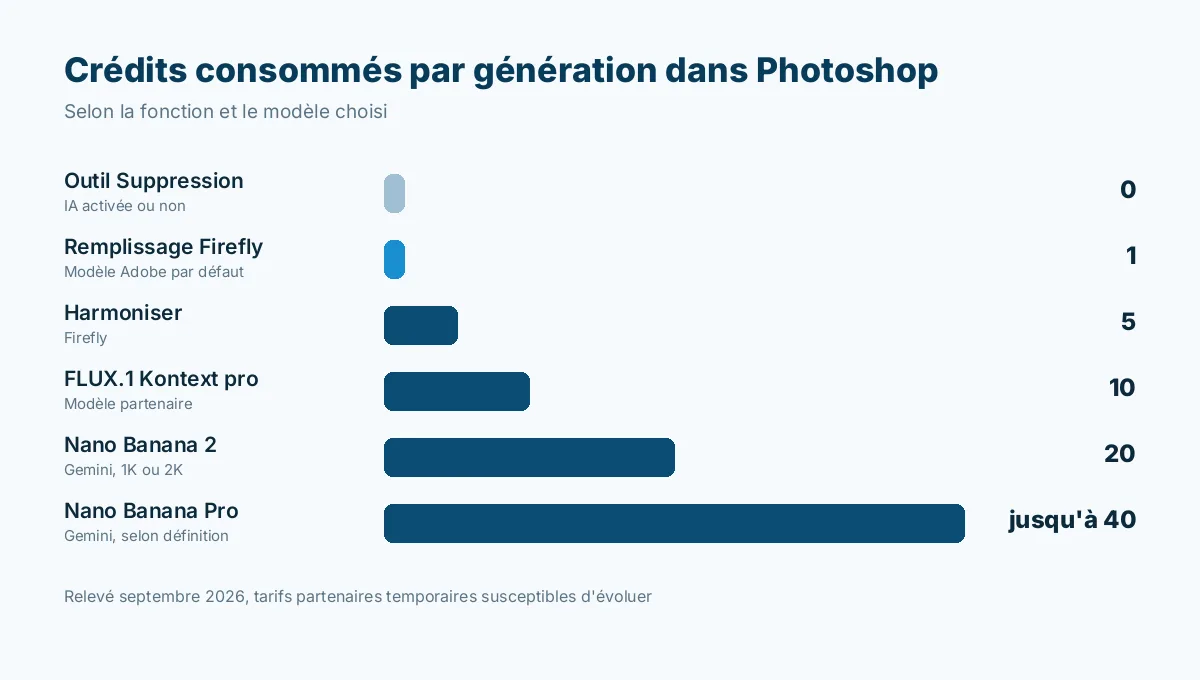
| Fonction et modèle | Crédits par génération |
|---|---|
| Outil Suppression, Sélectionner le sujet, Supprimer l'arrière-plan | 0 |
| Remplissage ou développement génératif avec Firefly | 1 |
| Harmoniser (Firefly) | 5 |
| Remplissage génératif avec FLUX.1 Kontext pro | 10 |
| Remplissage génératif avec Nano Banana 2 (1K ou 2K) | 20 |
| Remplissage génératif avec Nano Banana Pro | Jusqu'à 40 selon la définition |
Rapportés à votre abonnement, ces chiffres changent la façon de travailler. Avec la formule Photoshop seul, qui inclut 25 crédits par mois, vous disposez de 25 générations Firefly ou d'une seule génération Nano Banana Pro. La formule Photographie en donne 1 000, et Creative Cloud Pro rend les fonctions standard illimitées avec 4 000 crédits premium. Les crédits non utilisés ne sont pas reportés au mois suivant ; le comparatif complet des formules se trouve dans notre article sur le prix de Photoshop en 2026.
La règle pratique : générez d'abord avec Firefly, sur une petite sélection, et ne passez à un modèle partenaire que si trois ou quatre essais Firefly ont échoué.
Les limites à vérifier avant de livrer une image retouchée par IA
- Définition plafonnée : chaque génération est produite à une définition limitée, puis adaptée à la taille de la sélection. Sur une très grande zone ou une image destinée à l'impression grand format, le contenu généré paraît plus doux que la photo. Générez par petites zones et contrôlez à 100 %.
- Erreurs de logique : texte illisible, mains déformées, perspective qui ne suit pas les lignes du décor, ombre portée dans la mauvaise direction. Harmoniser corrige la lumière d'un élément ajouté, pas sa géométrie.
- Droits et usage commercial : Adobe présente Firefly comme entraîné sur des contenus sous licence (notamment Adobe Stock) et du domaine public. Les modèles partenaires relèvent de conditions propres, détaillées sur la page Adobe citée plus haut : lisez-les avant d'utiliser une génération dans un visuel commercial.
- Transparence : Photoshop associe des Content Credentials (identifiants de contenu) aux images comportant des éléments générés. Certaines plateformes et certains clients les lisent ; ne présentez pas comme une photo brute une image dont une partie a été inventée.
- Dépendance au réseau : sans connexion ou avec des crédits épuisés, les fonctions génératives sont indisponibles. Les outils non génératifs, eux, continuent de fonctionner.
Pour une photo de produit ou un visuel destiné à un client, ces vérifications prennent quelques minutes. Les sauter coûte davantage : un objet généré avec une ombre incohérente se remarque au premier regard une fois imprimé.
Ce que l’IA ne remplace pas : les fondamentaux qui rendent la retouche propre
Toutes les fonctions décrites ci-dessus produisent un calque, une sélection ou un masque. Les corriger, les combiner et préparer le fichier final pour le web ou l'imprimeur reste un travail manuel. Une personne qui maîtrise sélections, calques et masques tire de l'IA un résultat livrable ; une personne qui ne les maîtrise pas accumule des générations sans savoir réparer la dernière.
C'est sur ces fondamentaux que porte la certification ICDL RS7526 « Créer, retoucher et préparer des visuels à l'aide d'un logiciel d'édition d'images », enregistrée à France Compétences : images numériques et droits, sélections, calques, masques, texte, effets et filtres, dessin et peinture, préparation pour le web ou l'impression. Le volet sur les droits des images prend d'ailleurs un relief particulier avec les contenus générés. Si vous débutez, notre plan pour apprendre Photoshop de zéro indique dans quel ordre aborder ces notions.
La formation Photoshop CPF de CNFN prépare à cette certification en environ 40 heures à distance. Elle est conçue et animée par Emile Vardanian, opérateur PAO et dessinateur de métier, avec des exercices corrigés en visioconférence et des quiz de fin de module au format de l'examen (36 questions en 35 minutes, réussite à 75 %). Le tarif de 1 470 € est finançable par le Compte Personnel de Formation (CPF), avec un complément possible de l'OPCO, de l'employeur ou de l'Aide individuelle à la formation (AIF) de France Travail. L'abonnement Adobe n'est pas inclus : la formule la plus économique, crédits génératifs compris, vous est indiquée lors de l'entretien de positionnement.
Questions fréquentes sur l’IA dans Photoshop
Le remplissage génératif de Photoshop est-il gratuit ?
Il est inclus dans l'abonnement Photoshop, mais chaque génération consomme des crédits génératifs : 1 crédit avec le modèle Firefly, de 10 à 40 crédits avec les modèles partenaires (relevé de septembre 2026). Le nombre de crédits mensuels dépend de la formule : 25 pour Photoshop seul, 1 000 pour la formule Photographie. L'outil Suppression, lui, ne consomme pas de crédit.
Comment supprimer un objet sur Photoshop ?
Prenez l'outil Suppression (raccourci J), peignez sur l'objet et son ombre, puis validez : Photoshop reconstruit le fond. Travaillez sur un calque vide en échantillonnant tous les calques pour garder la retouche modifiable. Si le résultat est mauvais sur un décor complexe, sélectionnez la zone et lancez un remplissage génératif avec une invite vide.
Pourquoi le remplissage génératif ne fonctionne-t-il pas ?
Les causes les plus fréquentes sont l'absence de sélection active, l'absence de connexion internet, un compte Adobe déconnecté ou des crédits génératifs épuisés. Une version de Photoshop trop ancienne peut aussi masquer certaines options, comme le choix des modèles partenaires : mettez l'application à jour depuis Creative Cloud.
Peut-on utiliser commercialement une image créée avec l'IA de Photoshop ?
Adobe présente ses modèles Firefly comme entraînés sur des contenus sous licence et du domaine public, et conçus pour un usage commercial. Les modèles partenaires (Gemini, FLUX) relèvent de conditions propres, publiées par Adobe sur sa page consacrée aux modèles partenaires. Vérifiez ces conditions avant d'intégrer une génération à un visuel vendu ou publié pour un client.
L'IA de Photoshop fait-elle partie de la certification ICDL ?
Le référentiel de la certification ICDL RS7526, enregistrée à France Compétences, porte sur les fondamentaux de l'édition d'images : droits des images, sélections, calques, masques, texte, effets, filtres et préparation pour le web ou l'impression. Ce sont précisément les compétences nécessaires pour corriger et finaliser une retouche produite par IA.
L'IA de Photoshop fait gagner un temps réel sur la suppression d'objets et l'extension de décor, à condition de choisir l'outil le moins coûteux d'abord et de savoir reprendre le résultat au masque. Pour apprendre ces gestes sur vos propres images, avec un formateur qui corrige votre travail, vérifiez votre éligibilité à la formation Photoshop CPF.