


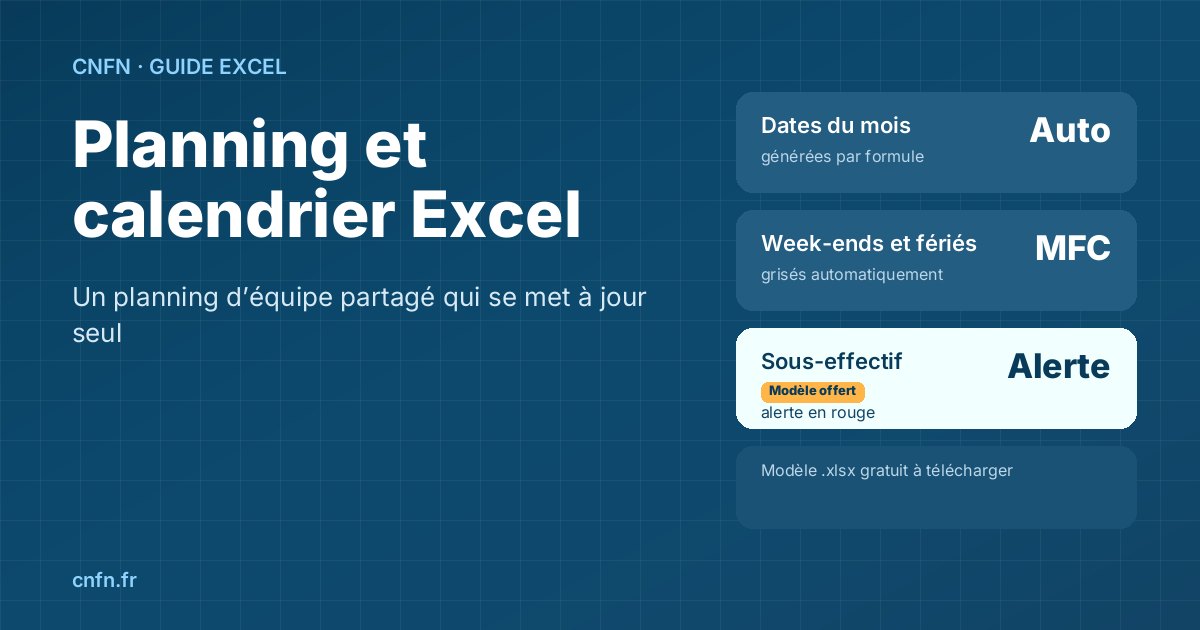
Un planning d’équipe tenu à la main dans Excel se dégrade vite : dates recopiées d’un mois sur l’autre, jours fériés oubliés, deux personnes en congé le même jour sans que personne ne le remarque. Ce guide vous montre comment construire un planning et un calendrier Excel qui génèrent seuls leurs dates, grisent les week-ends et les jours fériés, comptent les présents et vous alertent en cas de sous-effectif. La dernière partie explique comment le partager pour que chacun le mette à jour sans écraser le travail des autres.
Le modèle à télécharger contient quatre onglets : un mode d’emploi, les paramètres (mois à planifier, effectif minimum, codes et jours fériés 2026 à 2028), le planning mensuel d’une équipe fictive de huit personnes en janvier 2027 et un calendrier annuel. Toutes les formules décrites ci-dessous y sont déjà en place.
Choisir le bon format : calendrier annuel ou planning d’équipe
Les deux termes désignent souvent le même fichier, mais ils ne répondent pas au même besoin. Le calendrier donne une vue d’ensemble de l’année ; le planning affecte une activité à chaque personne, jour par jour. Le modèle propose les deux, alimentés par les mêmes paramètres.
| Format | Usage typique | Disposition | Onglet du modèle |
|---|---|---|---|
| Calendrier annuel | Repérer les jours fériés, poser des échéances, préparer les congés d’été | 12 mois en grille, une semaine par ligne | Calendrier annuel |
| Planning d’équipe mensuel | Présences, télétravail, congés, formations, permanences | Une ligne par salarié, une colonne par jour | Planning équipe |
| Planning hebdomadaire horaire | Rotation de postes, accueil, horaires décalés | Une ligne par créneau, une colonne par jour | Non inclus (même méthode) |
Si vous cherchez un calendrier prêt à imprimer sans formule, Excel propose aussi des modèles dans Fichier › Nouveau, en tapant « calendrier » dans la zone de recherche. Ils conviennent pour un affichage mural, moins pour un suivi d’équipe : les dates y sont souvent figées et rien n’est compté.
Générer automatiquement les dates du mois
Tout le planning repose sur une seule cellule : le premier jour du mois, saisi dans l’onglet Paramètres (cellule B3, 01/01/2027 dans l’exemple). Changez cette date et les 31 colonnes se recalculent.
- Reprenez la date de départ : dans la feuille Planning équipe, la cellule B4 contient
='Paramètres'!$B$3. - Ajoutez un jour par colonne : en C4, saisissez la formule ci-dessous, puis recopiez-la vers la droite jusqu’en AF4.
- Affichez le numéro du jour : sélectionnez B4:AF4, puis Accueil › Format › Format de cellule › Personnalisée, et saisissez le code
j. - Affichez le jour de la semaine : en B5, saisissez
=SI(B4="";"";B4), recopiez jusqu’en AF5 et appliquez le format personnaliséjjj, qui affiche « lun. », « mar. », etc.
=SI(B4="";"";SI(MOIS(B4+1)=MOIS($B$4);B4+1;""))Le test sur MOIS évite de déborder sur le mois suivant : en février, les colonnes 29, 30 et 31 restent vides au lieu d’afficher le 1er, le 2 et le 3 mars. Le test B4="" propage ce vide aux colonnes suivantes. Si la logique des SI emboîtés vous est peu familière, notre guide de la fonction SI dans Excel la détaille pas à pas.
Construire un calendrier annuel qui change avec l’année
Dans l’onglet Calendrier annuel, chaque mois occupe une grille de 6 lignes sur 7 colonnes, du lundi au dimanche. L’année se saisit une seule fois dans Paramètres (B2). Le calcul tient en deux temps.
- Le lundi de départ : pour janvier, la cellule titre A3 contient
=DATE($A$1;1;1), et une cellule d’aide masquée calcule le lundi de la semaine du 1er avec=A3-JOURSEM(A3;2)+1. Avec le type 2, JOURSEM renvoie 1 pour le lundi et 7 pour le dimanche. Pour janvier 2027, qui commence un vendredi, le résultat est le lundi 28 décembre 2026. - Les 42 cases du mois : chaque case ajoute un décalage de 0 à 41 jours à ce lundi et n’affiche la date que si elle appartient au bon mois, par exemple
=SI(MOIS($Y$3+9)=1;$Y$3+9;"")pour la dixième case de janvier.
Le modèle utilise ces formules classiques pour fonctionner dans toutes les versions d’Excel. Sous Microsoft 365, Excel 2021 ou Excel 2024, la fonction SEQUENCE remplit la grille d’un mois en une seule formule, qui se propage dans les 42 cellules :
=SEQUENCE(6;7;DATE(2027;1;1)-JOURSEM(DATE(2027;1;1);2)+1)Appliquez le format j à la plage, puis une mise en forme conditionnelle qui pâlit les jours n’appartenant pas au mois, avec la formule =MOIS(A5)<>1. Les deux approches donnent le même résultat ; la première reste lisible par un collègue équipé d’une version plus ancienne.
Saisir les présences avec une liste déroulante de codes
Un planning devient inexploitable dès que chacun note les absences à sa façon : « congé », « CP », « vacances ». Une liste de codes fixe le vocabulaire et rend les comptages possibles.
| Code | Signification | Couleur dans le modèle |
|---|---|---|
| P | Présent sur site | Vert pâle |
| T | Télétravail | Bleu pâle |
| CP | Congés payés | Vert |
| RTT | Repos lié à la réduction du temps de travail | Saumon |
| F | Formation | Jaune |
| A | Autre absence | Orange |
- Sélectionnez la zone de saisie : B6:AF13, soit huit salariés sur 31 jours.
- Ouvrez Données › Validation des données, puis dans Autoriser, choisissez Liste.
- Indiquez la source :
='Paramètres'!$D$3:$D$8. Dans l’onglet Alerte d’erreur, laissez le style Arrêt pour refuser tout code inconnu. - Colorez chaque code : une règle de mise en forme conditionnelle par code, avec une formule du type
=B6="CP".
Pour ajouter un code, par exemple « AST » pour une astreinte, insérez-le dans la liste des Paramètres en élargissant la plage source, puis créez sa règle de couleur.
Griser les week-ends et les jours fériés automatiquement
Les jours fériés sont listés dans l’onglet Paramètres, dans une plage nommée Feries (Formules › Gestionnaire de noms). Le Code du travail en fixe onze à son article L3133-1 ; seul le 1er mai est obligatoirement chômé pour tous les salariés (article L3133-4), les autres dépendant de votre convention collective ou d’un accord d’entreprise. En Alsace et en Moselle, ajoutez le Vendredi saint et le 26 décembre (article L3134-13). Le modèle contient les dates de 2026 à 2028, y compris les jours mobiles calculés à partir de Pâques.
| Jour mobile | Règle de calcul | 2026 | 2027 |
|---|---|---|---|
| Lundi de Pâques | Lendemain du dimanche de Pâques | 6 avril | 29 mars |
| Ascension | 39 jours après Pâques | 14 mai | 6 mai |
| Lundi de Pentecôte | 50 jours après Pâques | 25 mai | 17 mai |
Deux règles de mise en forme conditionnelle, appliquées à B6:AF17, colorent ensuite ces jours en gris : =ET(B$4<>"";NB.SI(Feries;B$4)>0) pour les jours fériés et =ET(B$4<>"";JOURSEM(B$4;2)>5) pour le samedi et le dimanche. Une troisième, =B$4=AUJOURDHUI(), encadre en rouge la colonne du jour. La place du symbole $ et l’ordre des règles sont expliqués dans notre article sur la mise en forme conditionnelle Excel, dont la règle 7 porte justement sur un planning.
Compter les présences et repérer les jours en sous-effectif
Un planning sert surtout à vérifier qu’il reste assez de monde chaque jour. Le modèle ajoute une ligne masquée (ligne 3) qui vaut 1 pour un jour ouvré et 0 sinon, puis trois lignes de comptage sous l’équipe.
Jour ouvré (ligne 3) :   =SI(B4="";0;SI(JOURSEM(B4;2)>5;0;SI(NB.SI(Feries;B4)>0;0;1)))
Présents sur site :      =SI(B$3;NB.SI(B6:B13;"P");"")
Télétravail :            =SI(B$3;NB.SI(B6:B13;"T");"")
Absents :                =SI(B$3;NBVAL(B6:B13)-B15-B16;"")
L’effectif minimum sur site se règle dans Paramètres (B4, fixé à 4 dans l’exemple). Une règle de mise en forme conditionnelle sur B15:AF15, =ET(B15<>"";B15<'Paramètres'!$B$4), passe la cellule en rouge dès que le seuil n’est pas atteint. Dans les données d’exemple, le mercredi 27 janvier 2027 ressort ainsi avec seulement trois personnes sur site : un congé, une absence et trois télétravails tombent le même jour.
À droite du planning, chaque salarié a son récapitulatif : =NB.SI(B6:AF6;"CP") compte ses jours de congés du mois, et =NB.JOURS.OUVRES($B$4;FIN.MOIS($B$4;0);Feries) donne le nombre de jours ouvrés, soit 20 en janvier 2027. Pour suivre ces chiffres sur l’année, avec un graphique par mois, reportez-les dans un tableau de bord Excel.
Ce planning d’équipe partagé fait partie des six cas pratiques métiers de la formation Excel CPF de CNFN, réalisés d’abord en mode guidé, puis chronométrés, avec des exercices corrigés en visioconférence.
Partager le planning avec l’équipe sans conflit de versions
Un planning envoyé en pièce jointe crée autant de versions que de destinataires. La coédition d’Excel permet au contraire à plusieurs personnes de travailler dans le même fichier en même temps. D’après la page Microsoft consacrée à la coédition dans Excel, trois conditions doivent être réunies.
- Un emplacement en ligne : le classeur doit être enregistré sur OneDrive, OneDrive Entreprise ou une bibliothèque SharePoint Online. Les serveurs SharePoint installés en local ne permettent pas la coédition.
- Une version compatible : un abonnement Microsoft 365 avec une version d’Excel à jour, ou Excel pour le web, accessible depuis un navigateur.
- Un format adapté : .xlsx, .xlsm ou .xlsb, avec l’enregistrement automatique activé en haut à gauche de la fenêtre.
Partagez ensuite le fichier avec le bouton Partager, en accordant la modification à l’équipe. Deux réglages évitent les mauvaises surprises :
- Protégez les formules : sélectionnez B6:AF13, ouvrez Format de cellule › Protection et décochez Verrouillée, puis Révision › Protéger la feuille. Les collègues peuvent saisir leurs codes, mais pas effacer une date ni un comptage.
- Filtrez sans gêner les autres : un filtre posé par un collègue s’applique à tout le monde. L’onglet Affichage › Affichage de feuille › Nouveau crée une vue personnelle temporaire, que vous pouvez enregistrer sous un nom. Selon la documentation Microsoft sur les affichages de feuille, cette fonction exige un fichier stocké sur OneDrive ou SharePoint, et les vues créées restent visibles par les autres utilisateurs.
Le planning contient des informations personnelles, comme les absences des salariés. Limitez le partage aux personnes concernées et utilisez un code générique comme « A » plutôt que le motif détaillé d’une absence.
Éviter les erreurs qui faussent un planning Excel
- Dates saisies en texte : une date tapée dans une cellule au format Texte n’est pas reconnue, et toutes les formules qui en dépendent échouent. Une vraie date s’aligne à droite dans la cellule.
- Jours fériés non mis à jour : la plage Feries doit contenir les dates de l’année planifiée. Ajoutez l’année suivante dès l’automne.
- Copier-coller d’un mois à l’autre : dupliquez l’onglet (clic droit › Déplacer ou copier, case Créer une copie), puis changez seulement la date de départ. Ne collez pas les codes du mois précédent.
- Règles de couleur multipliées : chaque collage ajoute des règles fragmentées. Contrôlez-les de temps en temps dans Accueil › Mise en forme conditionnelle › Gérer les règles.
Les fonctions utilisées ici, de SI à NB.JOURS.OUVRES en passant par la validation des données et la protection des feuilles, sont travaillées dans les niveaux Standard et Avancé de la formation CNFN. Pour savoir par lequel commencer, remplissez le formulaire de vérification des prérequis Excel.
Questions fréquentes sur le planning et le calendrier Excel
Comment faire un planning sur Excel ?
Saisissez le premier jour du mois dans une cellule, puis générez les dates suivantes par formule, une colonne par jour, avec une ligne par salarié. Ajoutez une liste déroulante de codes (présent, télétravail, congés…) via Données › Validation des données, et une mise en forme conditionnelle pour griser les week-ends. Un modèle déjà construit vous évite de tout refaire.
Comment créer un calendrier automatique sur Excel ?
Calculez le lundi de la première semaine du mois avec =DATE(année;mois;1)-JOURSEM(DATE(année;mois;1);2)+1, puis ajoutez 0 à 41 jours dans une grille de 6 lignes sur 7 colonnes. Sous Microsoft 365, Excel 2021 ou 2024, la fonction SEQUENCE remplit cette grille en une seule formule. Il suffit ensuite de changer l’année pour que tout le calendrier se recalcule.
Comment griser les week-ends et les jours fériés dans un planning Excel ?
Sélectionnez le planning et créez une règle de mise en forme conditionnelle par formule, comme =JOURSEM(B$4;2)>5, où la ligne 4 contient les dates. Pour les jours fériés, listez-les dans une plage nommée Feries et ajoutez la règle =NB.SI(Feries;B$4)>0. Le $ devant le numéro de ligne fait regarder à chaque cellule la date de sa colonne.
Comment partager un planning Excel pour que plusieurs personnes le modifient ?
Enregistrez le fichier sur OneDrive ou SharePoint Online, puis utilisez le bouton Partager en accordant la modification. Avec Microsoft 365 ou Excel pour le web, chacun peut alors travailler dans le classeur en même temps (coédition). Protégez les cellules de formules et utilisez les affichages de feuille pour filtrer sans gêner vos collègues.
Existe-t-il un modèle de planning Excel gratuit ?
Oui : Excel propose des calendriers dans Fichier › Nouveau, et ce guide fournit un modèle gratuit de planning d’équipe au format .xlsx, avec calendrier annuel, jours fériés de 2026 à 2028, codes de présence et alerte de sous-effectif. Remplacez les prénoms fictifs par ceux de votre équipe et changez la date de départ pour l’adapter.
Retenez la méthode : une date de départ dans les paramètres, des formules qui en déduisent tout le mois, une liste de codes pour la saisie et des règles de couleur pour les week-ends, les jours fériés et le sous-effectif. Téléchargez le modèle, remplacez les prénoms fictifs par ceux de votre équipe, puis partagez-le sur OneDrive ou SharePoint. Pour aller plus loin dans ce type de fichiers de gestion, découvrez le programme de la formation Excel CPF.

