


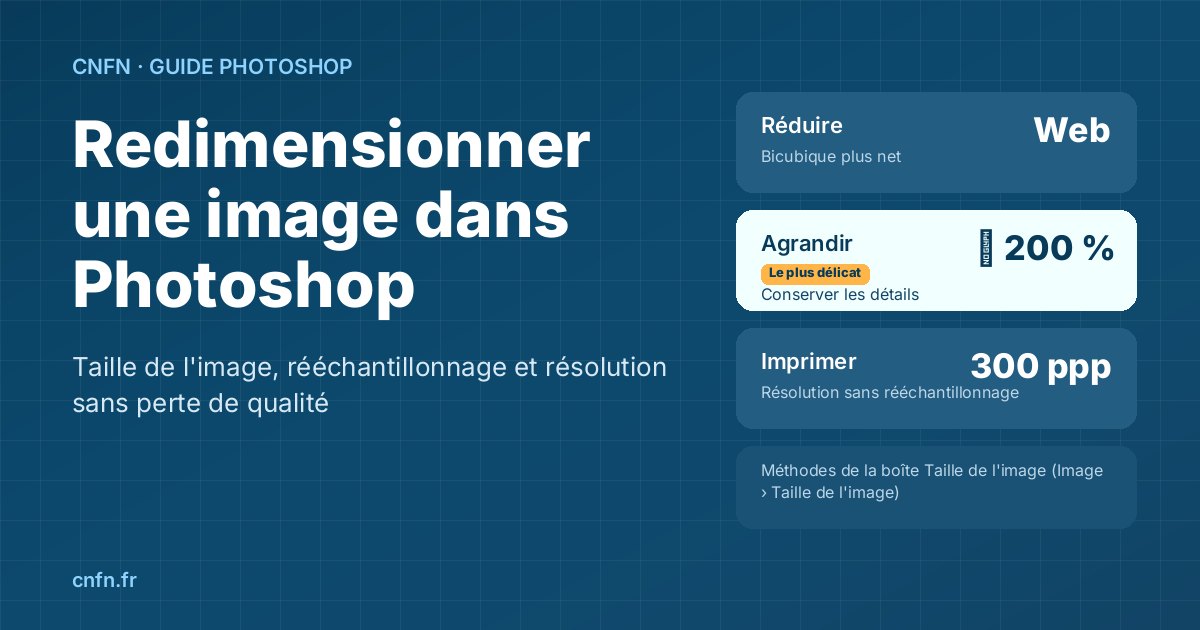
Une image trop grande ralentit un site, une image trop petite sort floue de chez l'imprimeur, et une image mal redimensionnée perd sa netteté sans qu'on comprenne pourquoi. Photoshop règle ces trois problèmes depuis une seule boîte de dialogue, à condition de savoir ce que chaque champ modifie réellement. Ce guide vous donne la méthode pas à pas, le choix du rééchantillonnage selon que vous réduisez ou agrandissez, et les solutions actuelles pour agrandir une image au-delà de ses limites.
Pixels, résolution, centimètres : comprendre ce que vous modifiez
Une image numérique est une grille de pixels. Sa taille en pixels (par exemple 6000 × 4000) est la seule mesure qui détermine la quantité d'information disponible. La résolution, exprimée en ppp (pixels par pouce, ou ppi en anglais), ne sert qu'à l'impression : elle indique combien de ces pixels seront répartis sur chaque pouce de papier, soit 2,54 cm.
Le calcul tient en une ligne : pixels nécessaires = dimension en cm ÷ 2,54 × résolution. Pour un tirage A4 à 300 ppp, il faut donc 21 ÷ 2,54 × 300 = 2 480 pixels de large. Le tableau ci-dessous donne les valeurs pour les formats courants.
| Usage | Dimensions | Pixels nécessaires | Mégapixels |
|---|---|---|---|
| Publication Instagram verticale (usage courant) | Écran | 1 080 × 1 350 | 1,5 Mpx |
| Image plein écran Full HD | Écran | 1 920 × 1 080 | 2,1 Mpx |
| Tirage photo 10 × 15 cm | 300 ppp | 1 181 × 1 772 | 2,1 Mpx |
| Document A4 (21 × 29,7 cm) | 300 ppp | 2 480 × 3 508 | 8,7 Mpx |
| Affiche A3 (29,7 × 42 cm) | 300 ppp | 3 508 × 4 961 | 17,4 Mpx |
| Affiche 50 × 70 cm | 300 ppp | 5 906 × 8 268 | 48,8 Mpx |
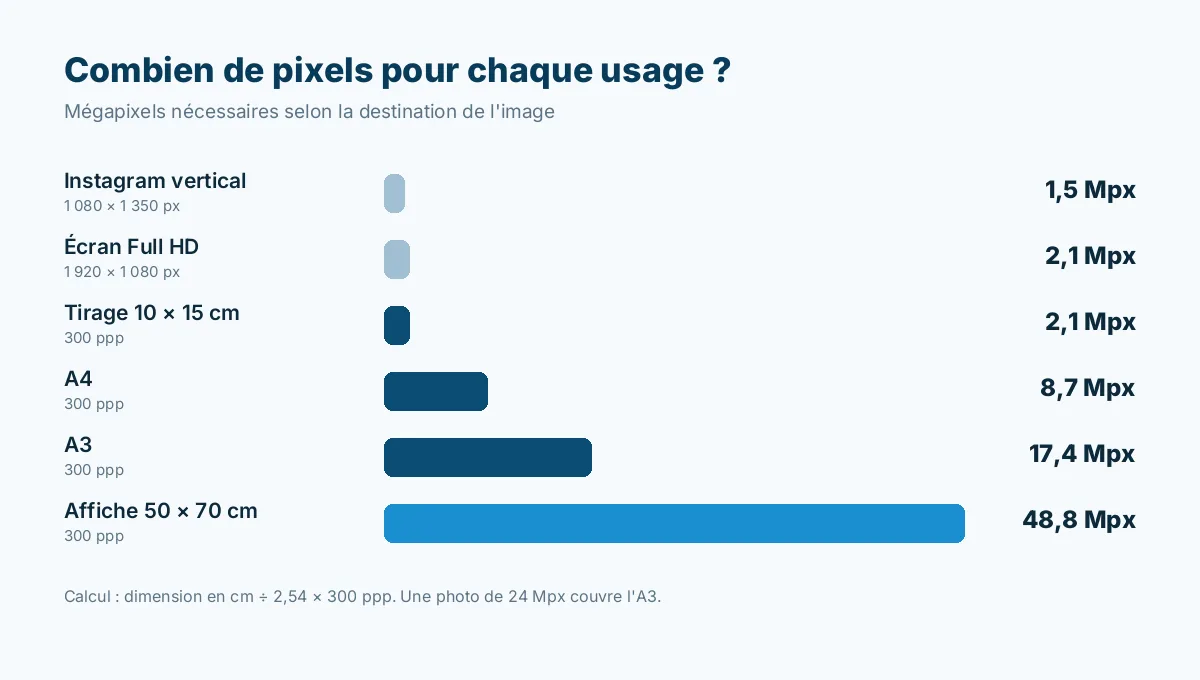
Deux conséquences pratiques en découlent. Pour le web, la résolution affichée dans Photoshop (72, 150 ou 300 ppp) n'a aucun effet sur l'affichage : seules comptent les dimensions en pixels. Pour l'impression, une photo de 24 mégapixels (6000 × 4000) couvre confortablement un A3 à 300 ppp, mais pas une affiche de 50 × 70 cm sans agrandissement.
Redimensionner une image pas à pas avec Taille de l’image
Avant toute manipulation, dupliquez votre fichier ou enregistrez une copie : une réduction suivie d'un enregistrement écrase définitivement les pixels supprimés. Ensuite, suivez cette séquence.
- Ouvrez la boîte de dialogue : Image › Taille de l'image, ou Ctrl + Alt + I sur Windows (Cmd + Option + I sur Mac). L'aperçu à gauche se zoome pour juger la netteté.
- Vérifiez la chaîne des proportions : l'icône de lien entre Largeur et Hauteur doit être active pour éviter toute déformation.
- Choisissez l'unité : pixels pour le web, centimètres pour l'impression. Le menu Ajuster à propose aussi des formats prédéfinis.
- Décidez du rééchantillonnage : coché, Photoshop ajoute ou supprime des pixels ; décoché, il ne change que la résolution d'impression (voir plus bas).
- Saisissez la nouvelle largeur ou hauteur, puis choisissez la méthode de rééchantillonnage adaptée. Le poids du fichier avant et après s'affiche en haut de la fenêtre.
- Contrôlez à 100 % (Ctrl + 1 ou Cmd + 1) après validation : c'est le seul affichage qui montre la netteté réelle.
Si votre document contient des calques avec des styles (ombre portée, contour), l'option Mettre à l'échelle les styles, dans le menu en forme de roue dentée, ajuste leur épaisseur en même temps que l'image. Pour retrouver les valeurs d'origine sans fermer la fenêtre, maintenez Alt (Option sur Mac) et cliquez sur Réinitialiser.
Choisir la méthode de rééchantillonnage selon l’opération
Le rééchantillonnage est le calcul par lequel Photoshop invente ou supprime des pixels. La méthode choisie dans la liste déroulante change nettement le résultat, surtout sur les contours et les dégradés.
| Méthode | Quand l'utiliser | Effet |
|---|---|---|
| Automatique | Par défaut, si vous hésitez | Photoshop choisit selon le type d'image et le sens de l'opération |
| Conserver les détails (agrandissement) | Agrandir une photo | Préserve les contours ; un curseur Réduire le bruit limite le grain amplifié |
| Bicubique plus lisse (agrandissement) | Agrandir un visage, un ciel | Transitions douces, rendu un peu moins piqué |
| Bicubique plus net (réduction) | Réduire une photo pour le web | Renforce la netteté ; repassez en Bicubique si l'image paraît trop accentuée |
| Bicubique (dégradés lisses) | Images avec dégradés, illustrations | Précis et régulier, sans accentuation |
| Au plus proche (contours nets) | Pixel art, captures d'écran agrandies à 200 % ou 400 % | Aucun lissage : les pixels restent francs, mais les courbes deviennent crénelées |
| Bilinéaire | Rarement utile aujourd'hui | Qualité moyenne, calcul rapide |
Adobe détaille ces options dans sa page d'aide sur le rééchantillonnage dans Photoshop. En pratique, deux réglages couvrent l'essentiel des besoins : Bicubique plus net pour réduire, Conserver les détails pour agrandir.
Changer la résolution d’impression sans toucher aux pixels
Un imprimeur réclame un fichier « à 300 ppp » alors que votre image est réglée à 72 ppp ? Dans la plupart des cas, il suffit de décocher Rééchantillonnage, puis de saisir 300 dans le champ Résolution. Les dimensions en pixels restent identiques, aucun pixel n'est recalculé, et Photoshop réduit simplement la taille d'impression en centimètres.
Regardez alors la largeur obtenue en centimètres. Si elle couvre le format demandé, votre fichier est prêt sans aucune perte. Si elle est trop petite, l'image manque de pixels pour ce format : vous devrez soit l'imprimer plus petit, soit l'agrandir avec les méthodes de la section suivante, en acceptant une part de détails recalculés.
Agrandir une image au-delà de sa taille : trois solutions et leurs limites
Agrandir revient à demander à Photoshop des informations qui n'existent pas dans le fichier. Les trois approches disponibles ne produisent pas le même type de résultat.
- Taille de l'image avec Conserver les détails : solution intégrée et gratuite, fiable jusqu'à environ 150 à 200 % sur une photo nette. Au-delà, l'image paraît molle, même si les contours restent propres.
- Super Resolution dans Camera Raw : ouvrez la photo dans Camera Raw, faites un clic droit sur la vignette, choisissez Améliorer puis Super Resolution. La largeur et la hauteur sont doublées, soit quatre fois plus de pixels, dans un nouveau fichier DNG.
- Agrandissement génératif : la commande Generative Upscale du menu Image (le libellé peut varier selon la langue de votre version) agrandit de 2× ou 4× avec un modèle d'IA, au choix Firefly ou des modèles Topaz intégrés. Le résultat s'ouvre dans un nouveau document, chaque modèle a une taille maximale de sortie, et l'opération consomme des crédits génératifs.
La différence de nature compte plus que la différence de netteté. Les deux premières méthodes interpolent les pixels existants ; l'agrandissement génératif ajoute des détails plausibles qui n'étaient pas dans la photo d'origine (texture de peau, lettres, motifs). Pour une photo d'archive, un document ou un produit dont l'aspect doit rester exact, vérifiez chaque zone à 100 % avant de livrer. Adobe décrit la fonction dans sa page sur l'amélioration de la qualité avec Generative Upscale, et notre article sur Photoshop et l'IA détaille le fonctionnement des crédits génératifs.
Réduire une image pour le web sans la rendre floue
Pour un site, l'objectif est double : une image aux dimensions de son emplacement et un fichier léger. Commencez par repérer la largeur réelle d'affichage (une image de contenu de blog dépasse rarement 1 200 à 1 600 pixels), puis réduisez avec Bicubique plus net.
Pour exporter, Fichier › Exporter › Exporter sous (Ctrl + Alt + Maj + W, Cmd + Option + Maj + W sur Mac) permet de régler à la fois les dimensions, le format (JPEG, PNG, WebP) et la qualité, avec le poids du fichier affiché en direct. Après une forte réduction, un léger renforcement avec Filtre › Renforcement › Netteté optimisée redonne du piqué ; appliquez-le sur un calque dupliqué pour pouvoir doser l'effet.
Ces réglages, du choix du format au poids final, font partie du bloc « préparation pour le web ou l'impression » de la certification ICDL que prépare la formation Photoshop CPF de CNFN, avec des exercices réalisés sur vos propres fichiers et corrigés en visioconférence.
Redimensionner un calque sans perte grâce aux objets dynamiques
Taille de l'image agit sur tout le document. Pour un seul élément, un logo ou une photo insérée dans un montage, utilisez la Transformation manuelle (Ctrl + T, Cmd + T sur Mac) : les proportions sont conservées par défaut, et Maj maintenue permet de déformer librement.
Sur un calque classique, chaque transformation recalcule les pixels : réduire un logo puis le réagrandir le rend flou. Convertissez d'abord le calque avec Calque › Objets dynamiques › Convertir en objet dynamique. Photoshop conserve alors les données d'origine, et vous pouvez réduire, agrandir ou faire pivoter l'élément autant de fois que nécessaire sans dégradation, tant que vous ne dépassez pas sa taille d'origine. Les fichiers placés avec Fichier › Importer et incorporer deviennent automatiquement des objets dynamiques.
Cette logique non destructive rejoint celle des calques et du masque de fusion : on modifie l'affichage, jamais l'original.
Les erreurs qui dégradent la qualité d’une image
- Redimensionner par petites étapes successives : chaque rééchantillonnage ajoute une perte. Une seule opération vers la taille finale donne un meilleur résultat que cinq réductions de 20 %.
- Réenregistrer plusieurs fois en JPEG : la compression avec perte s'applique à chaque enregistrement. Travaillez en PSD et n'exportez en JPEG qu'à la fin.
- Confondre taille de l'image et taille de la zone de travail : la seconde (Image › Taille de la zone de travail) ajoute ou retire de l'espace autour de l'image sans changer l'échelle du contenu.
- Croire que passer de 72 à 300 ppp améliore l'image : sans rééchantillonnage, aucun détail n'est ajouté ; avec rééchantillonnage, Photoshop agrandit une image qui manquait déjà d'information.
- Juger la netteté en vue réduite : à 25 % ou 33 %, une image floue paraît nette. Vérifiez toujours à 100 %.
Pour gagner du temps sur ces manipulations répétitives, les combinaisons de touches de Taille de l'image, de la zone de travail et de l'export figurent dans notre liste des raccourcis Photoshop indispensables.
Taille d’image et certification ICDL Photoshop
Le référentiel de la certification ICDL RS7526 « Créer, retoucher et préparer des visuels à l'aide d'un logiciel d'édition d'images », enregistrée à France Compétences le 27/02/2026, couvre précisément ces notions : images numériques et droits, ouverture et enregistrement, création de document, puis préparation pour le web ou l'impression. L'examen se passe en ligne, en 36 questions et 35 minutes, avec un seuil de réussite de 75 %.
La formation Photoshop CPF de CNFN y prépare en environ 40 heures à distance. Conçue et animée par Emile Vardanian, opérateur PAO et dessinateur de métier, elle associe exercices corrigés en visioconférence, suivi par tickets et quiz de fin de module au format de l'examen, avec un accès à vie à la plateforme et 7 formations bonus. Son tarif de 1 470 € est finançable par le Compte Personnel de Formation (CPF), avec un complément possible de l'opérateur de compétences (OPCO), de l'employeur ou de l'Aide individuelle à la formation (AIF) de France Travail. L'abonnement Adobe n'est pas inclus : la formule la plus économique vous est indiquée lors de l'entretien de positionnement. Si vous débutez, notre guide pour apprendre Photoshop en partant de zéro situe la taille d'image dans une progression complète.
Questions fréquentes sur le redimensionnement dans Photoshop
Comment redimensionner une image dans Photoshop sans la déformer ?
Ouvrez Image › Taille de l'image (Ctrl + Alt + I sur Windows, Cmd + Option + I sur Mac) et vérifiez que l'icône de chaîne entre Largeur et Hauteur est active. Saisissez une seule des deux valeurs : l'autre se calcule automatiquement et les proportions sont conservées. Sur un calque, l'outil Transformation manuelle (Ctrl + T) garde aussi les proportions par défaut.
Comment agrandir une image dans Photoshop sans qu'elle soit floue ?
Un agrandissement classique ne crée pas de détails : au-delà de 150 à 200 %, la perte de netteté devient visible. Choisissez la méthode Conserver les détails dans la boîte Taille de l'image, ou utilisez Super Resolution dans Camera Raw pour doubler la largeur et la hauteur. L'agrandissement génératif peut aller plus loin, mais il invente des détails : vérifiez le résultat à 100 %.
Quelle résolution choisir pour imprimer une photo ?
La valeur de référence est 300 ppp (pixels par pouce) pour un tirage regardé de près, comme une photo ou une brochure. Une affiche vue à plusieurs mètres se contente souvent d'une résolution plus basse. Demandez toujours la valeur attendue à votre imprimeur avant de préparer le fichier.
Quelle différence entre la taille de l'image et la taille de la zone de travail ?
Taille de l'image agrandit ou réduit l'ensemble de l'image, donc tout son contenu. Taille de la zone de travail (Ctrl + Alt + C, Cmd + Option + C sur Mac) ajoute ou retire de l'espace autour de l'image sans modifier l'échelle du contenu, par exemple pour créer une marge blanche.
Comment réduire le poids d'une image pour un site web ?
Réduisez d'abord ses dimensions en pixels à la largeur réellement affichée sur la page, puis exportez-la avec Fichier › Exporter › Exporter sous en JPEG ou WebP. Ajustez la qualité en surveillant l'aperçu et le poids affiché. Gardez le fichier PSD d'origine en pleine taille pour les usages futurs.
Redimensionner correctement tient à trois réflexes : raisonner en pixels, choisir la méthode de rééchantillonnage selon le sens de l'opération, et garder un original en pleine taille. Pour les acquérir sur vos propres visuels, avec un formateur qui corrige chaque exercice et une certification reconnue à la clé, vérifiez votre éligibilité à la formation Photoshop CPF.

