


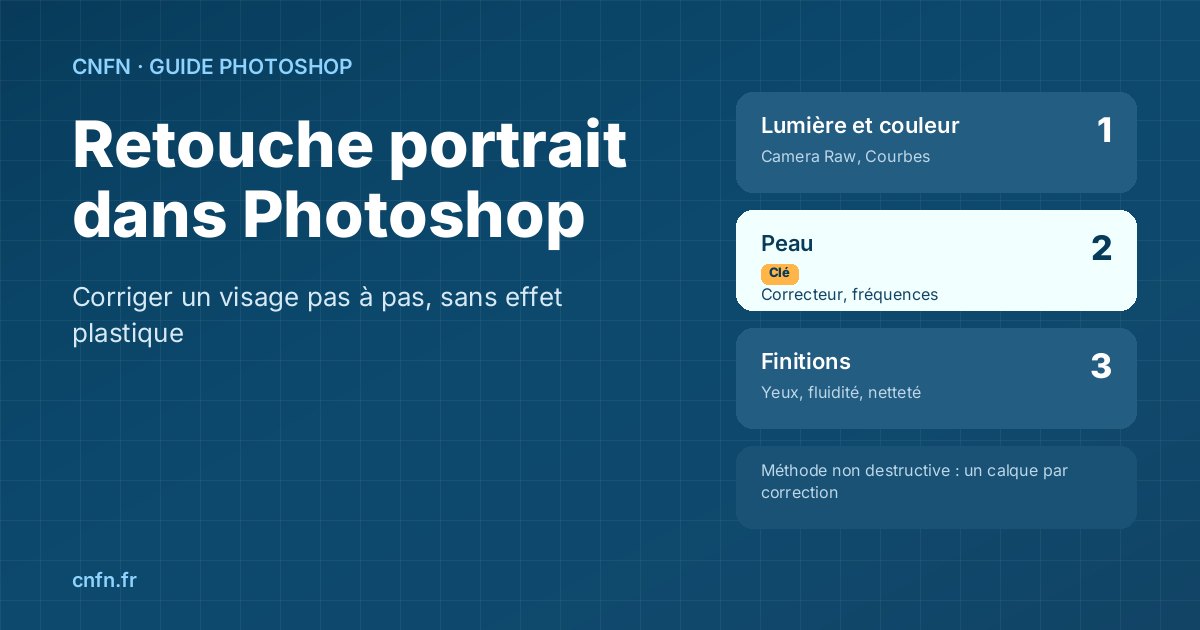
Un portrait raté par la retouche se reconnaît au premier coup d'œil : peau de cire, yeux trop blancs, visage qui ne ressemble plus tout à fait à la personne. La cause tient rarement à l'outil utilisé, presque toujours à l'ordre des opérations et à la dose. Ce guide détaille une méthode de retouche portrait dans Photoshop en cinq étapes, de la lumière générale jusqu'aux finitions, avec pour chacune l'outil adapté et le réglage qui évite l'effet artificiel.
La méthode s'adresse aux personnes qui connaissent déjà les bases de l'interface. Elle repose entièrement sur des calques séparés et des masques : si ces notions sont encore floues, commencez par notre guide sur les calques et le masque de fusion dans Photoshop, que cette méthode applique à chaque étape.
Préparer un fichier que vous pourrez corriger jusqu’au dernier moment
Une retouche portrait se juge souvent le lendemain : le fichier doit permettre de revenir sur chaque étape sans tout recommencer. Trois habitudes suffisent.
- Ne jamais travailler sur le calque d'origine : dupliquez-le (Ctrl + J, Cmd + J sur Mac) et masquez l'original. Il vous servira de référence pour comparer avant et après.
- Un calque par type de correction : nettoyage, lissage, lumière, couleur. Nommez-les (double-clic sur le nom) pour retrouver lequel baisser si un défaut apparaît.
- Enregistrer en PSD ou en TIFF avec calques : le JPEG aplatit tout. Exportez une copie JPEG pour la diffusion, mais gardez le fichier de travail.
| Étape | Outil principal | Où travailler | Réversible |
|---|---|---|---|
| 1. Lumière et couleur | Filtre Camera Raw, calques de réglage Courbes | Objet dynamique ou calque de réglage | Oui |
| 2. Imperfections | Correcteur localisé, outil Suppression, tampon | Calque vide, option « Échantillonner tous les calques » | Oui |
| 3. Texture de peau | Séparation de fréquences, dodge and burn, filtre Lissage de la peau | Calques dédiés avec masque | Oui |
| 4. Yeux et dents | Courbes, Teinte/Saturation | Calques de réglage masqués | Oui |
| 5. Formes | Fluidité adaptée au visage | Objet dynamique | Oui, si objet dynamique |
L'ordre a une raison simple : corriger les couleurs après avoir lissé la peau oblige souvent à reprendre le lissage, car une rougeur ou une ombre change d'aspect quand la balance des blancs bouge. Réglez d'abord l'image entière, puis descendez vers le détail.
Étape 1 : régler la lumière et la couleur de la peau avant tout détail
Convertissez votre calque de travail en objet dynamique (clic droit sur le calque › Convertir en objet dynamique), puis ouvrez Filtre › Filtre Camera Raw (Ctrl + Maj + A, Cmd + Maj + A sur Mac). Appliqué à un objet dynamique, le filtre reste modifiable : un double-clic sur son nom dans le panneau Calques le rouvre avec vos réglages. Un calque de réglage Courbes donne un résultat comparable si vous préférez rester dans l'interface principale.
- Balance des blancs : prenez la pipette de balance des blancs et cliquez sur une zone qui devrait être neutre (le blanc de l'œil hors reflet, un vêtement gris). Une peau trop orange ou trop verdâtre vient presque toujours d'ici.
- Exposition et contraste : visez un visage lisible sans hautes lumières brûlées sur le front et le nez. Baissez les Tons clairs avant de toucher à l'exposition générale.
Étape 2 : effacer les imperfections passagères, garder ce qui fait la personne
Avant de cliquer, posez-vous une seule question pour chaque défaut : sera-t-il encore là dans un mois ? Un bouton, une rougeur, une égratignure, un cheveu collé sur la joue disparaissent. Un grain de beauté, une cicatrice, des taches de rousseur, les rides d'expression font partie du visage : on peut les atténuer à la demande de la personne, pas les supprimer d'office.
- Créez un calque vide au-dessus de votre portrait (Ctrl + Maj + N) et nommez-le « Nettoyage ».
- Prenez le correcteur localisé (touche J) et cochez « Échantillonner tous les calques » dans la barre d'options. Les corrections s'écrivent sur le calque vide, l'original reste intact.
- Réglez une taille à peine plus grande que le défaut, puis cliquez une fois. Un pinceau trop large va chercher de la texture trop loin et laisse une tache floue.
- Passez au tampon de duplication (touche S), opacité autour de 50 %, près des bords nets : contour des lèvres, des yeux, ligne des cheveux. Le correcteur y mélange souvent les deux zones voisines.
L'outil Suppression, rangé avec le correcteur localisé, est plus rapide pour un élément plus gros : une mèche qui traverse le visage, une branche de lunettes, un objet qui dépasse derrière la tête. Sur la peau elle-même, il lui arrive de produire une texture trop lisse ou légèrement différente du reste du visage. Nous détaillons son fonctionnement et ses limites dans notre article sur l'IA dans Photoshop.
Étape 3 : lisser la peau sans effet plastique, trois méthodes au choix
Lisser la peau consiste à atténuer les écarts de ton et de lumière (marbrures, cernes, zones luisantes) tout en conservant les pores. C'est cette texture qui sépare une retouche crédible d'un visage de mannequin en plastique. Trois méthodes coexistent, et elles se combinent.
| Méthode | Principe | Points forts | Limites |
|---|---|---|---|
| Filtre Lissage de la peau (Neural Filters) | Lissage automatique du visage détecté | Quelques secondes, sortie possible sur calque masqué | Contrôle limité, peut gommer la texture si poussé |
| Séparation de fréquences | Couleur et texture placées sur deux calques distincts | Corrige le ton sans toucher aux pores | Plus long, risque de taches si le flou est mal dosé |
| Dodge and burn (éclaircir et assombrir) | Peinture de lumière sur un calque gris neutre | Le plus naturel, sculpte aussi le volume | Demande de la pratique et du temps |
Le filtre Lissage de la peau se trouve dans Filtre › Neural Filters. Au premier usage, téléchargez-le en cliquant sur l'icône de nuage, activez-le, puis réglez ses deux curseurs à des valeurs modérées. Choisissez en sortie « Calque dupliqué masqué » : vous pourrez baisser l'opacité du résultat et retirer l'effet des sourcils, des yeux et des cheveux en peignant en noir sur le masque. La procédure est décrite sur la page d'aide Adobe consacrée au lissage de la peau dans les portraits.
La séparation de fréquences demande deux copies du calque nettoyé (fusionnez d'abord vos calques visibles sur un nouveau calque avec Ctrl + Alt + Maj + E). Sur la copie inférieure, appliquez un flou gaussien juste assez fort pour faire disparaître les pores. Sur la copie supérieure, ouvrez Image › Appliquer une image, choisissez le calque flouté comme source, le mode Soustraction, une échelle de 2 et un décalage de 128 (valeurs pour un document en 8 bits), puis passez ce calque en mode Lumière linéaire. Vous corrigez ensuite les taches de couleur sur le calque flou, au pinceau mélangeur ou par petites sélections floutées, sans jamais toucher à la texture portée par le calque du dessus.
Le dodge and burn se pratique sur un calque rempli de gris à 50 % (Édition › Remplir) en mode Lumière tamisée. Avec un pinceau doux à 3 à 8 % d'opacité, peignez en blanc pour éclaircir une zone trop sombre, en noir pour assombrir une zone trop claire.
Ces gestes s'acquièrent par la répétition, avec un regard extérieur pour signaler le moment où l'on en fait trop. C'est l'approche de la formation Photoshop CPF de CNFN : chaque exercice est corrigé en visioconférence par le formateur, et vos questions entre deux séances passent par un suivi par tickets.
Étape 4 : raviver les yeux et les dents par petites touches
Le regard attire l'œil en premier, c'est aussi là qu'une retouche excessive se voit le plus. Trois corrections suffisent dans la plupart des portraits, chacune sur un calque de réglage dont le masque est d'abord inversé (Ctrl + I sur le masque, pour le rendre noir), puis peint en blanc sur la seule zone à corriger.
- Iris : un calque Courbes légèrement remonté, peint sur l'iris uniquement, éclaircit le regard. Laissez la pupille et le contour sombre de l'iris tels quels : ce sont eux qui donnent de la profondeur.
- Blanc de l'œil : un calque Teinte/Saturation avec la saturation des rouges baissée atténue les petits vaisseaux. N'éclaircissez pas au-delà du blanc de la peau voisine, sinon l'œil paraît phosphorescent.
- Dents : un calque Teinte/Saturation réglé sur les jaunes, saturation réduite et luminosité légèrement augmentée. Un blanc parfaitement neutre fait faux ; gardez une nuance chaude.
Étape 5 : retoucher les formes avec la fluidité adaptée au visage, et avec retenue
Le filtre Fluidité (Filtre › Fluidité, Ctrl + Maj + X) détecte les visages et propose, dans sa section « Fluidité adaptée au visage », des curseurs par zone : yeux (taille, hauteur, largeur, inclinaison, écartement), nez (hauteur, largeur), bouche (sourire, lèvres, largeur, hauteur) et forme du visage (front, menton, mâchoire, largeur). Si la photo contient plusieurs visages, un menu permet de choisir lequel modifier. Appliqué à un objet dynamique, le filtre reste réglable, comme le rappelle le tutoriel Adobe sur la fluidité adaptée au visage.
Utilisez-la pour corriger une déformation d'objectif (un nez agrandi par un grand angle trop proche) ou rééquilibrer un sourire figé, pas pour transformer la personne. En France, la photographie à usage commercial d'un mannequin dont la silhouette a été affinée ou épaissie par logiciel doit porter la mention « Photographie retouchée », en application du décret n° 2017-738 du 4 mai 2017, entré en vigueur le 1er octobre 2017 (voir la synthèse du cabinet CMS Francis Lefebvre). Pour un cas précis, vérifiez le texte en vigueur sur Légifrance.
Finaliser : contrôler à 100 %, accentuer, exporter
- Comparer avec l'original : regroupez vos calques de retouche (Ctrl + G), puis masquez et réaffichez le groupe en cliquant sur son icône d'œil. Si la personne risque de ne pas se reconnaître, baissez l'opacité des calques de lissage.
- Contrôler à 100 % (Ctrl + 1) : c'est à ce zoom que se voient les auréoles du correcteur, les transitions de flou et les zones où la texture a disparu.
- Accentuer en dernier, sur un calque fusionné, et seulement sur les yeux, les cils et les cheveux, à l'aide d'un masque. Accentuer la peau ferait réapparaître les défauts lissés.
- Exporter une copie au format de diffusion (JPEG pour le web ou l'impression courante) en conservant le PSD. Si le portrait doit être placé sur un autre fond, notre guide pour détourer une image dans Photoshop détaille la méthode adaptée aux cheveux.
Les combinaisons de touches citées dans ce guide, et les raccourcis du pinceau qui accélèrent le travail sur les masques, sont regroupés dans notre liste des raccourcis Photoshop indispensables sur Windows et Mac.
La retouche portrait dans la certification ICDL Photoshop
Les gestes de cette méthode relèvent de plusieurs blocs du référentiel de la certification ICDL RS7526 « Créer, retoucher et préparer des visuels à l'aide d'un logiciel d'édition d'images », délivrée par Euro Aptitudes et enregistrée à France Compétences le 27/02/2026 : sélections, calques et masques, effets et filtres, dessin et peinture, puis préparation de l'image pour le web ou l'impression. L'examen se passe en ligne, en 36 questions et 35 minutes, avec un seuil de réussite de 75 %.
La formation Photoshop CPF de CNFN prépare à cette certification en environ 40 heures à distance. Elle est conçue et animée par Emile Vardanian, opérateur PAO et dessinateur de métier, et propose des quiz de fin de module au format de l'examen, un accès à vie à la plateforme et 7 formations bonus. Son tarif de 1 470 € est finançable par le Compte personnel de formation (CPF), avec un complément possible de l'opérateur de compétences (OPCO), de l'employeur ou de l'Aide individuelle à la formation (AIF) de France Travail. L'abonnement Adobe n'est pas inclus : la formule la plus économique vous est indiquée lors de l'entretien de positionnement. Pour comparer avec d'autres offres, consultez notre guide pour choisir une formation Photoshop.
Questions fréquentes sur la retouche photo dans Photoshop
Comment lisser la peau sur Photoshop sans effet plastique ?
Travaillez sur un calque séparé et gardez la texture des pores : la séparation de fréquences corrige le ton sans toucher au grain, le dodge and burn atténue les écarts de lumière. Avec le filtre Lissage de la peau des Neural Filters, choisissez une sortie sur calque masqué et baissez son opacité. Contrôlez toujours le résultat à 100 %.
Quel outil utiliser pour enlever un bouton sur Photoshop ?
Le correcteur localisé (touche J) suffit pour un bouton ou une rougeur : réglez-le à peine plus grand que le défaut et cliquez une fois, sur un calque vide avec l'option Échantillonner tous les calques. Près des lèvres ou des yeux, le tampon de duplication est plus précis. L'outil Suppression convient mieux aux éléments plus gros, comme une mèche ou une branche de lunettes.
Qu'est-ce que la séparation de fréquences dans Photoshop ?
C'est une technique qui répartit l'image sur deux calques : l'un flouté, qui porte les couleurs et la lumière, l'autre qui ne contient que la texture fine (pores, grain). Vous corrigez les marbrures et les taches sur le premier sans abîmer la texture du second. Elle demande plus de temps qu'un filtre automatique, mais donne un résultat plus naturel.
Faut-il signaler qu'une photo a été retouchée ?
En France, la mention « Photographie retouchée » est obligatoire sur les photographies à usage commercial de mannequins dont la silhouette a été affinée ou épaissie par logiciel, en application du décret n° 2017-738 du 4 mai 2017. Une retouche de peau ou de couleur sur un portrait privé n'entre pas dans ce cadre. Pour un usage publicitaire précis, vérifiez le texte en vigueur sur Légifrance.
La retouche portrait fait-elle partie de la certification ICDL Photoshop ?
La certification ICDL RS7526, éligible au Compte personnel de formation (CPF), évalue les compétences mobilisées en retouche : sélections, calques et masques, effets et filtres, dessin et peinture, préparation de l'image pour le web ou l'impression. L'examen se passe en ligne, en 36 questions et 35 minutes, avec 75 % de bonnes réponses requises.
Une bonne retouche portrait ne se voit pas : la personne se reconnaît, simplement sous son meilleur jour. Pour acquérir ces gestes sur de vrais portraits, avec un formateur qui corrige chaque exercice et une certification reconnue à la clé, vérifiez votre éligibilité à la formation Photoshop CPF.

